Dashboard no ClickUp: 4 perguntas para gerir uma equipe
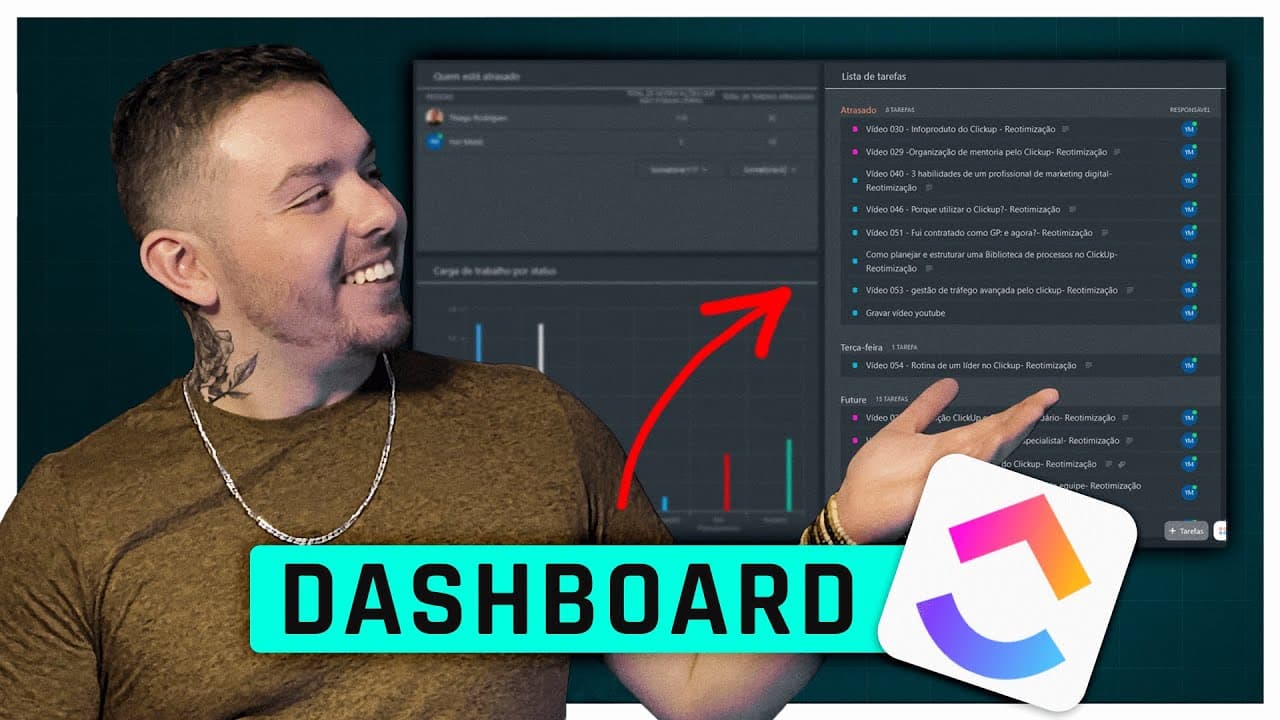
Um dashboard no ClickUp é uma tela que reúne dados de vários pontos do seu Espaço de trabalho, como tarefas, status e responsáveis. Para gerir uma equipe grande, monte-o em torno de quatro perguntas: quem está atrasado no uso da ferramenta, o que vence, onde o trabalho acumula e quem está sobrecarregado. Escolha as perguntas antes de escolher os cartões.
Passei a usar painéis de verdade quando entendi que o dashboard funciona como agregador de visões: com um só, cuido de um projeto, de vários ou da empresa inteira. Em novembro de 2022, gravei um vídeo montando um do zero. O ClickUp mudou bastante desde então, por isso conferi na Central de Ajuda cada cartão que cito aqui e marco o que mudou.
O que é um dashboard no ClickUp e para que serve na gestão de tarefas?
Hoje, a Introdução aos Painéis, na Central de Ajuda do ClickUp descreve o painel como uma visão geral do trabalho da equipe, feita ao converter dados do Espaço de trabalho, como informações de tarefas, em representação visual. Cada painel puxa os dados de um local que você define: um Espaço, uma pasta ou uma lista, como mostra a página Criar um Painel.
Três problemas me levaram a usá-lo:
- Gerenciar mais de um projeto ao mesmo tempo. Quem toca vários projetos ou atende mais de um cliente precisa de gestão ágil, ou não dá conta de fazer bem feito.
- Descobrir quem tem problema com o ClickUp. O painel mostra se a pessoa só ficou online ou se os hábitos dela dentro da ferramenta são bons.
- Achar onde está o problema quando o projeto cresce. O plano é bonito até a vida real aparecer, e aí você precisa reajustar a rota sabendo onde olhar.
"Se você tem uma informação boa, mas não tem uma direção, não consegue usar isso para absolutamente nada."
Por isso a ordem é pergunta primeiro, cartão depois. Em 2022, achei os modelos prontos do ClickUp genéricos demais para começar. Hoje há mais modelos, segundo a página Criar um Painel, e não os testei. O critério é o mesmo: um modelo responde à pergunta de quem o desenhou, não à sua.
Que perguntas o dashboard de uma equipe grande precisa responder?
Quatro, cada uma com um cartão. Os nomes abaixo são os que a Central de Ajuda usa hoje. Na versão de 2022, eles eram "Who's Behind", lista de tarefas, carga de trabalho por status e tarefas por responsável.
| A pergunta | O cartão | O que ele mostra |
|---|---|---|
| Quem não está usando bem o ClickUp? | Quem está atrasado | Por pessoa, as notificações não lidas da Caixa de entrada e o total de tarefas atrasadas |
| O que já venceu e o que vence logo? | Lista de tarefas | As tarefas atrasadas e as que vencem nos próximos 14 dias, agrupadas como você quiser |
| Onde o trabalho está acumulando? | Carga de trabalho por Status | Quantas tarefas estão em cada status |
| Quem está carregando demais? | Tarefas por Responsável | Quantas tarefas cada pessoa tem |
Conferi as descrições nas páginas da Central de Ajuda: Quem está por trás dos cards, Cartões de Lista de Tarefas, Cartões de status e Cartões de responsável. Se um número não leva a uma decisão, tire-o do painel.
Já mostrei dois painéis mais específicos: o que revela o gargalo de um fluxo, em Como desenhar um fluxo de trabalho: 6 etapas, sem copiar template, e o de uma biblioteca de processos, em Biblioteca de processos da empresa: como montar e manter. Este é outro: o que reúne a equipe toda.
Como saber quem não está usando o ClickUp direito?
Olhe, por pessoa, duas colunas: notificações não lidas e tarefas atrasadas. A primeira mostra se a pessoa vê o que você marca. A segunda mostra se ela atualiza o que faz. É exatamente o que o cartão Quem está atrasado reúne.
Notificações não lidas
Em 2022, implantei o painel numa equipe nova e vimos que uma pessoa tinha 330 notificações sem ler. Ela perdia tudo o que a equipe marcava, e a equipe via que ela não respondia. É o primeiro sintoma de quem usa mal o ClickUp. A correção é ensinar a rotina, não cobrar mais.
A rotina que eu ensino: abra a Caixa de entrada no começo do dia e leia as menções primeiro, depois o que foi atribuído a você, depois o resto. O que você tratou, limpe. O que precisa ficar no radar sem ser trabalhado agora, adie: a Central de Ajuda explica como adiar notificações da Caixa de entrada. No fim do dia, a caixa fica limpa.
Tarefas atrasadas
O atraso mede o outro lado: a tarefa não foi feita, ou foi feita e o status não mudou. Quando isso se repete na mesma pessoa, há duas causas possíveis.
"Ou a pessoa não usa a ferramenta do jeito certo, ou você a mal-acostumou cobrando no WhatsApp."
Quem sabe que alguém vai lembrá-lo no WhatsApp, no Telegram ou no Slack aprende a esperar o lembrete. Minha escada, na época: primeiro aviso, segundo aviso, terceiro. Depois disso, uma conversa mais direta ("já é a quinta vez nesta semana que venho lembrar você do status") e o treinamento de como o time usa o ClickUp. Quando alguém passava de três tarefas atrasadas, eu entrava como gerente do projeto e negociava uma nova data.
O que os dois números separam
Com os dois juntos, o painel separa dois problemas. Caixa de entrada cheia e tarefas atrasadas: o problema é o uso da ferramenta, e a resposta é treinamento. Uso em dia e tarefa ainda atrasada: o problema é a execução, e a resposta é um remédio específico para aquela atividade.
Como ver onde o trabalho acumula e quem está sobrecarregado?
Use dois cartões juntos. Carga de trabalho por status mostra onde as tarefas se acumulam, e tarefas por responsável mostra quantas cada pessoa carrega. Um olha o fluxo, o outro olha as pessoas.
No status, comece filtrando o que já terminou. Tarefa em pronto ou fechado não diz nada sobre o que está aberto agora, então saiu do cartão. Depois tire o filtro e compare com os fechados: quantas fizemos e quantas faltam. Quando muita coisa fica em revisão, por exemplo, a revisão é o primeiro lugar para olhar. Hoje, a página Visualização detalhada para cards de Painel diz que você clica numa fatia do cartão e vê a lista de tarefas por trás dela.
O cartão de responsáveis troca a conversa sobre pessoas pela conversa sobre números. Uma pessoa com 100 tarefas e outra com 1 é informação de gestão, e a primeira lente do gestor é a empresa. O lado humano importa, mas entra depois do número. A página Cartões de responsável lista hoje também um cartão de tarefas sem responsável.
Cuidado com o local dos dados: o mesmo cartão muda de veredito conforme o local. Quando troquei o local de um projeto para a empresa inteira, apareceram 112 tarefas minhas e duas de um colega. Dentro do projeto, a divisão estava certa. Na empresa inteira, não. Por isso vale ter um painel por projeto e outro da empresa: um corrige o outro.
Como montar o dashboard sem refazer tudo a cada projeto?
Monte um painel padrão, duplique-o e troque só o local de onde ele puxa os dados. Hoje, a página Configurações do Painel lista Duplicar entre as opções de cada painel.
Na atualização, a regra mudou. Em 2022, o ClickUp não atualizava o painel sozinho, e eu configurava a atualização automática a cada cinco minutos. Hoje, segundo a página Criar um Painel, os painéis já vêm configurados para atualizar automaticamente, e o canto superior direito mostra quando foi a última atualização. Leia essa hora antes de decidir: número velho decide errado.
Eu deixava o painel aberto numa aba o dia inteiro. Hoje, segundo a Introdução aos Painéis, o modo de visualização permite expandir o painel inteiro ou um cartão em tela cheia.
"Tudo o que está acontecendo na sua empresa, em uma tela."
Em 2022, eu usava o painel no lugar de uma apresentação para mostrar o andamento a um cliente. Hoje a regra é outra.
A página Compartilhar Painéis descreve as permissões, e a Configurações do Painel traz a exportação em PDF. Segundo a página Disponibilidade e limites de recursos dos Painéis, o convidado só vê os cartões cujas tarefas ele tem acesso, e a cobrança de convidado depende do tipo de permissão: as regras estão em Tipos de usuário no ClickUp: quem paga licença e quem não.
Quem nunca viu o painel não entende nada à primeira vista. Conduza: estas tarefas estão atrasadas, esta resolvemos hoje, estas estão em revisão.
Se você tem uma equipe grande no ClickUp e não sabe dizer quem usa a ferramenta direito, o painel mostra o sintoma. Descobrir o porquê é trabalho de diagnóstico: o diagnóstico operacional gratuito dura 35 minutos, é com quem implementa, não com vendedor, e você sai sabendo onde está o gargalo e qual o caminho, mesmo que não contrate.
Quando o dashboard no ClickUp não resolve
Quatro limites, e o primeiro apareceu enquanto eu montava o exemplo.
O painel só mostra o que o time registra. Ele me acusou uma tarefa atrasada que eu já tinha concluído e não tinha marcado, e corrigi ali, ao vivo. Se status, data e responsável não são preenchidos, o painel mente com números bonitos.
Ele depende de uma base. Painel em cima de status sem padrão e de pastas sem critério mostra número que ninguém entende. O Tutorial ClickUp 4.0: do zero ao primeiro projeto configurado deixa o painel para o fim, e é a ordem que recomendo.
Ele consome uso do plano. Declaro o viés: sou Parceiro Oficial do ClickUp desde 2021, então a fonte vai junto. Segundo a página Disponibilidade e limites de recursos dos Painéis, alguns planos têm um teto de usos de painéis: criar, visualizar, adicionar ou editar um cartão contam como uso, e o contador não é redefinido. Quais planos têm teto, e de quantos usos, confira na própria página antes de montar um painel que o time inteiro abre todo dia.
O quarto é de escala: numa equipe pequena, em que você enxerga tudo conversando, o painel pesa mais do que ajuda. Ele compensa quando a equipe é grande o bastante para você não conseguir ver tudo sozinho.
Perguntas frequentes
O que é um dashboard no ClickUp?
É uma visão geral do trabalho da equipe, montada com cartões que convertem dados do Espaço de trabalho, como tarefas, status e responsáveis, em gráficos, números e listas. Cada painel puxa os dados de um local que você escolhe, como um Espaço, uma pasta ou uma lista. Serve para acompanhar vários projetos num lugar só.
Quais cartões montar primeiro no dashboard de uma equipe?
Comece por quatro: Quem está atrasado (notificações não lidas e tarefas atrasadas por pessoa), Lista de tarefas, Carga de trabalho por Status e Tarefas por Responsável. Cada um responde a uma pergunta de gestão: quem não usa bem a ferramenta, o que vence, onde o trabalho acumula e quem está sobrecarregado.
O dashboard do ClickUp atualiza sozinho?
Hoje, segundo a Central de Ajuda, os painéis vêm configurados para atualizar automaticamente, e você pode desativar isso ou atualizar à mão. O canto superior direito mostra quando foi a última atualização. Em 2022 não era assim: o painel não se atualizava sozinho, e a atualização automática precisava ser ligada.
Dá para mostrar o dashboard do ClickUp para um cliente?
Segundo a Central de Ajuda, painéis não são compartilhados com pessoas de fora do Espaço de trabalho. O cliente pode entrar como convidado, com acesso só de visualização a um painel, e vê apenas os cartões cujas tarefas acessa. Sem convite, a saída é exportar o painel em PDF.
O dashboard do ClickUp tem limite de uso por plano?
Pode ter. Segundo a página de disponibilidade e limites dos painéis na Central de Ajuda, alguns planos têm um teto de usos, e visualizar um painel conta como uso. A disponibilidade varia por plano e por função do usuário. Confira na própria página qual limite vale para o seu plano antes de espalhar painéis pela equipe.
Painel bom nasce da pergunta, não do cartão
Um painel com vinte cartões e nenhuma pergunta é só uma tela cheia. Comece pelo Quem está atrasado, que responde se o seu time vê o que você marca e atualiza o que faz. Depois acrescente um cartão por vez, e só se ele levar a uma decisão.
Se a leitura apontar para a estrutura e não para as pessoas, leve os números para o diagnóstico operacional gratuito da implementação de ClickUp: 35 minutos, com quem implementa, não com vendedor.
Outros artigos
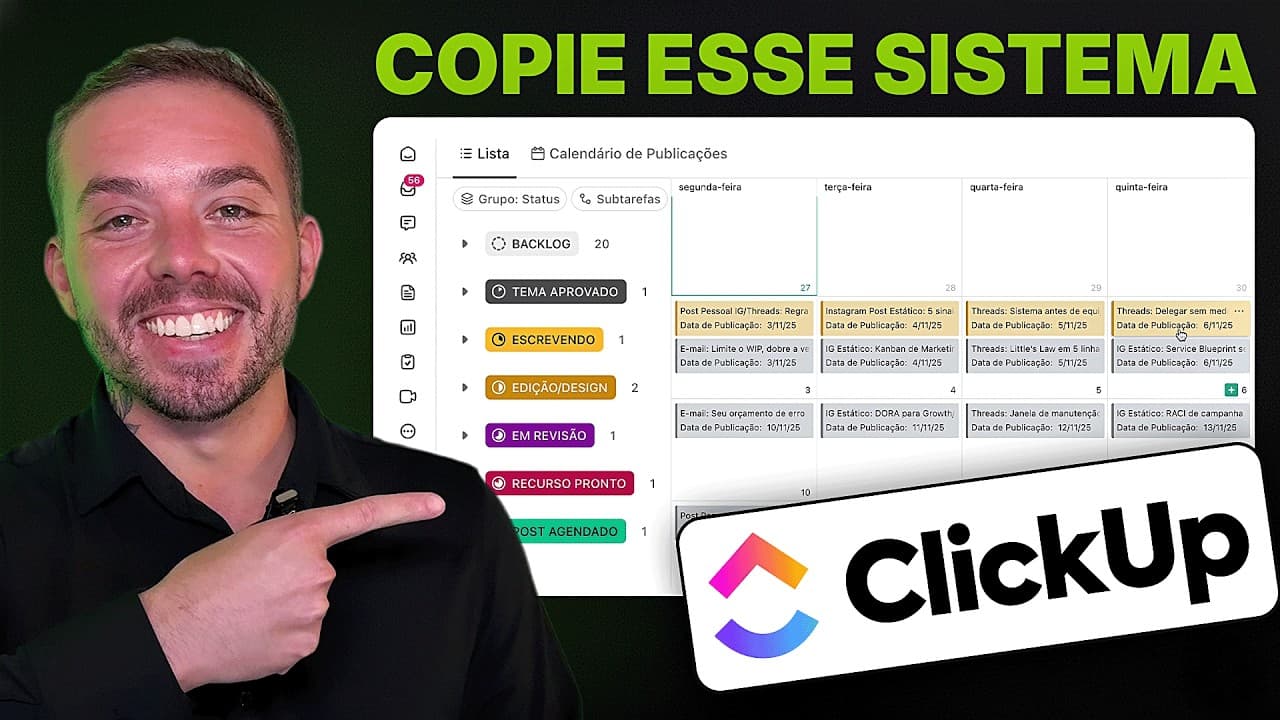
Calendário de conteúdo no ClickUp: como planejar 30 dias
Monte um calendário de conteúdo no ClickUp para 30 dias: posts gerados com IA, lista com status, data de publicação e o ClickUp Brain abrindo as tarefas.
 Thiago Rodrigues
Como cobrar por implementação de ClickUp sem parecer vendedor
Como cobrar por implementação de ClickUp: diagnóstico com 8 a 12 perguntas, proposta que começa pelo cronograma e o erro que faz o técnico cobrar pouco.
Thiago Rodrigues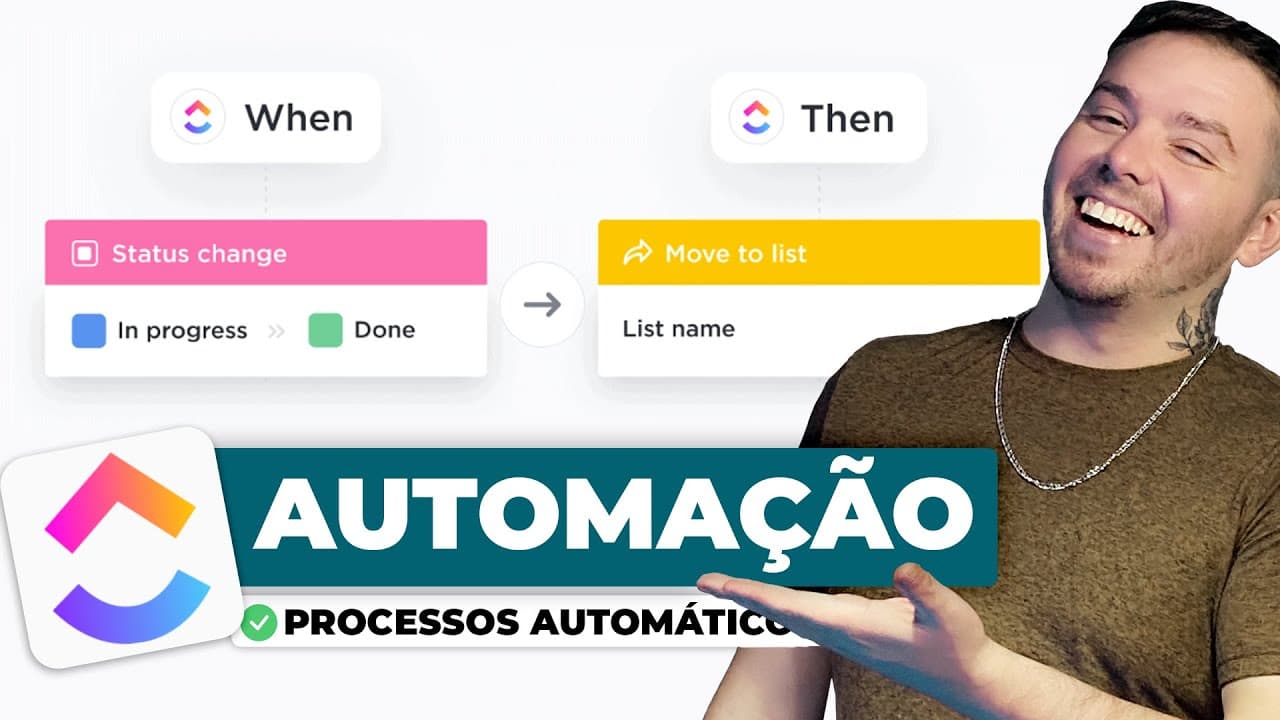
Automações no ClickUp: o que automatizar e como montar
Automações no ClickUp: como funcionam gatilho e ação, um fluxo de aprovação com 5 regras, o que testar antes de ligar e como o ClickUp conta o uso por mês.
Thiago Rodrigues
Vender mais quebrou sua operação?
A gente diagnostica e co-implementa a gestão que faz a operação rodar sem depender de você.