Calendário de conteúdo no ClickUp: como planejar 30 dias
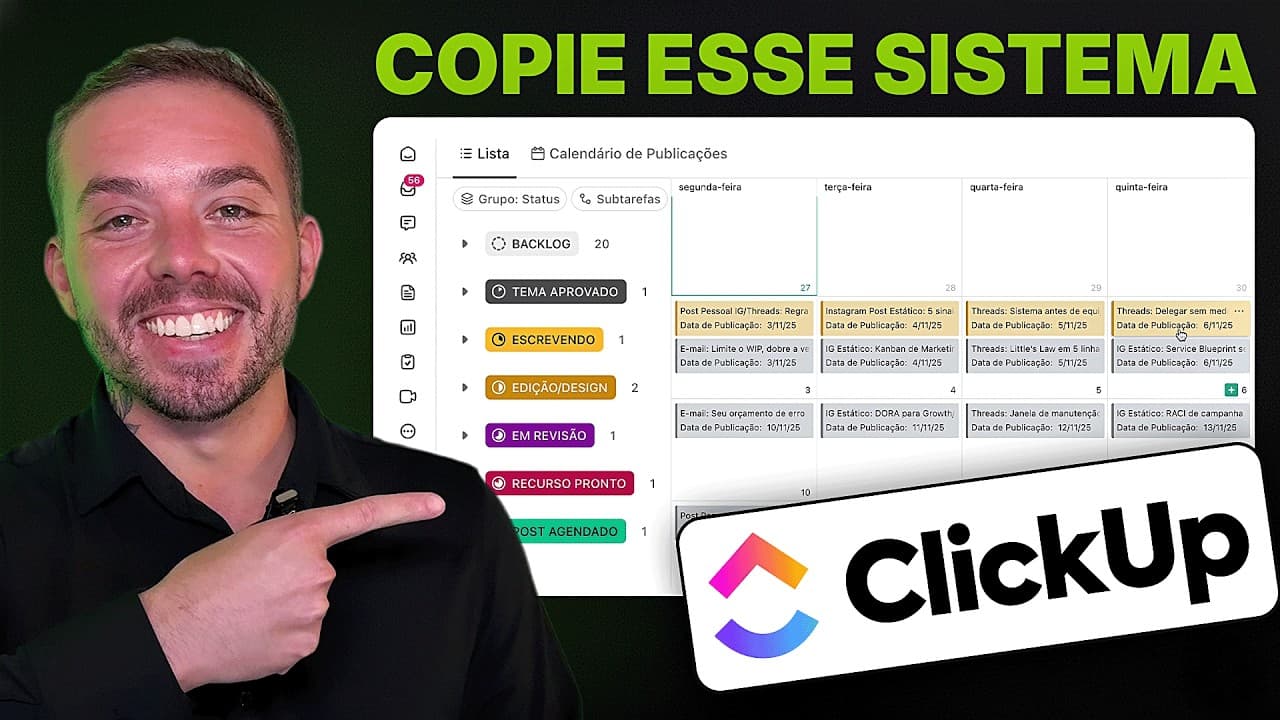
Um calendário de conteúdo no ClickUp é uma lista em que cada post é uma tarefa, com status de produção (de backlog a postado), data de publicação própria e canal. Para planejar 30 dias, você gera os posts com IA, guarda o texto num documento e deixa o ClickUp Brain abrir as tarefas e preencher as datas.
Em 28 de outubro de 2025, o calendário de redes sociais de novembro inteiro já estava pronto no meu ClickUp, faltando só o design. Sem sistema, o que existe é uma lista de ideias perdida e um mês gasto pensando no calendário editorial. No vídeo, mostro o processo na tela, que é a de outubro de 2025: menus e recursos podem estar diferentes hoje.
O que você precisa antes de montar um calendário de conteúdo no ClickUp
Você precisa de quatro coisas: uma conta no ClickUp com o ClickUp Brain disponível, um chat de IA (usei o ChatGPT), três referências de conteúdo de que você gosta e uma regra de quanto sai por semana. A regra define o tamanho do trabalho: sem ela, você não sabe quantos posts faltam para fechar o mês.
Confirme na página oficial de preços do ClickUp se o Brain está no seu plano. Se o ClickUp ainda não está configurado, comece pelo Tutorial ClickUp 4.0: do zero ao primeiro projeto configurado.
Minha missão: 30 dias de conteúdo planejado, só com o design faltando. Dela saiu a regra semanal, repetida quatro vezes:
| Peça | Por semana | Em 30 dias |
|---|---|---|
| 1 | 4 | |
| Post estático para Instagram | 2 | 8 |
| Post curto de texto (formato do X ou Threads) | 2 | 8 |
| Post de lifestyle | 2 | 8 |
| Total | 7 | 28 |
Mantive os posts de lifestyle de propósito: o calendário precisa vender um estilo, não só produto e promoção. Já fiz marketing só de produto e passei vergonha.
Como criar os posts de 30 dias com IA e guardá-los no ClickUp
Crie os posts em três passos: descubra o estilo da marca com três referências, gere as semanas 1 e 2 e use um prompt de geração em volume nas semanas 3 e 4. Guarde cada semana numa página de um documento do ClickUp.
Passo 1: descubra o estilo da marca com três referências
Usei o prompt de desmembramento de estilo, da biblioteca de prompts do SyForge Hub. Ele analisa textos de referência e devolve vocabulário, estrutura de frases, ritmo, emoção predominante e chamada de atenção, num guia final.
Escolhi três referências de que gosto: um perfil de Instagram, um canal de YouTube e uma aula sobre anúncios. Para a minha marca, o resultado foi um estilo criativo tech com pragmatismo de execução: ganchos curtos, promessas claras, métodos e sistemas. A fórmula recomendada: abra com uma pergunta direta sobre o problema e declare um sistema comprovado.
Salve o resultado num documento seu no ClickUp. Se você já tem um documento de tom de voz, suba-o no prompt: a IA parte dele.
Passo 2: gere as semanas 1 e 2
Na mesma conversa, peça o material da semana e envie três referências suas (usei um vídeo e dois artigos meus). A IA devolveu um microcalendário e, no e-mail, trouxe por conta própria opções de pré-header e de abertura.
Cole o texto sem formatação num documento novo do ClickUp, com uma página por semana. Com a semana 1 pronta, repita na semana 2 com referências que não são suas, para o calendário ganhar temas novos.
Passo 3: gere as semanas 3 e 4 em volume
Nas semanas 3 e 4, usei o prompt de geração sintética em massa. Ele gera várias versões do conteúdo a partir de variáveis (canal, persona, entidade, quantidade), mostra uma amostra e só expande depois do seu feedback. Tirei o canal, defini a persona (donos de empresas de 10 a 50 funcionários) e mantive 7 posts por semana, com as semanas 1 e 2 como base.
A amostra veio curta: e-mail resumido, Instagram em tópicos. Pedi para expandir, sem superficialidade, porque a minha persona não se atrai por conteúdo só rápido e direto. Vieram chamadas para ação que não serviam para mim: ajuste na revisão.
Com as quatro semanas no documento, peça ao ClickUp Brain para condensar a formatação de cada página e apague as saídas do prompt.
Como montar a lista do calendário de conteúdo no ClickUp
Crie uma lista só para o calendário, aplique o modelo de status do fluxo de produção e adicione dois campos: uma data de publicação, separada da data de vencimento, e uma lista suspensa chamada Canal. Essa estrutura deixa a IA classificar cada post sem você digitar nome de tarefa.
Passo 4: crie a lista e aplique os status
No departamento de Marketing do meu ClickUp, criei uma lista para o calendário social de novembro de 2025. Acrescentei teste ao nome, para o time saber que ainda não valia, e deixei a lista privada. Apliquei nos status um modelo que eu já tinha, com oito etapas na ordem do trabalho, de Backlog a Postado (a seção sobre o fluxo do post lista todas).
Passo 5: crie os campos e arrume a visualização
Crie um campo de data chamado Data de publicação (eu já tinha o meu) e uma lista suspensa chamada Canal. Acrescentei Threads às opções que já existiam. Elas precisam obedecer minimamente à forma como os canais aparecem no texto do calendário: é assim que a IA classifica cada post.
Na visualização de lista, mostre status, responsável, data de publicação e vencimento. Oculte a prioridade e ative a quebra de texto, para o título não ficar escondido.
Data de publicação ou data de vencimento: qual usar no calendário
Use as duas, para coisas diferentes. A data de publicação é quando o post vai ao canal ou o e-mail é disparado. A data de vencimento é o prazo da etapa em que a tarefa está agora: design, revisão, agendamento. O calendário lê a primeira, e cada pessoa do time se guia pela segunda.
"Data de publicação é quando o post vai ao ar. Data de vencimento é quando a etapa em que ele está precisa terminar."
| Ponto | Data de publicação | Data de vencimento |
|---|---|---|
| Onde fica | Campo criado por você | Campo padrão da tarefa |
| O que marca | Quando o post vai ao canal | O prazo da etapa atual |
| Quem olha | Quem acompanha o calendário | Quem faz a etapa |
Exemplo: o post sai no dia 30 e hoje é dia 28. Não dá para fazer o design no dia 30 e publicar no dia 30: se o vencimento fosse a data de publicação, a tarefa já constaria como atrasada. Configure a visualização de calendário pela data de publicação e salve a visão para guardar o filtro.
Como o ClickUp Brain abre as tarefas do calendário
Abra o chat do ClickUp Brain dentro da lista, cole o texto de uma semana e peça as tarefas com data de publicação, status, nome e canal. A semana vira sete tarefas no calendário. Na gravação, o Brain errou o campo da data mais de uma vez, então confira e corrija.
Passo 6: crie as tarefas a partir do texto
Abra o chat a partir da lista e cole o texto de uma semana com esta mensagem:
Vou colar abaixo, em texto, o calendário semanal de postagem. Organize as tarefas desta lista com data de publicação, status correspondente, nome da tarefa e canal.

[COLE AQUI O TEXTO DA SEMANA]
O Brain abriu as tarefas a partir de 1º de novembro. Ajuste o que não bate com a sua agenda arrastando a tarefa no calendário: meu e-mail ia sair na segunda-feira.
Passo 7: corrija as datas e repita nas outras semanas
Corrija a data com uma segunda mensagem, a versão limpa do que mandei:
Considere todas as tarefas desta lista. Coloque as datas sugeridas no campo personalizado Data de publicação e deixe a data de vencimento em branco. Se alguma tarefa estiver sem data, escolha uma data em que ainda não exista outro post.
Repeti nas semanas 2, 3 e 4, e o erro voltou. Abri um chat novo na lista e mandei a correção para a lista inteira. Estes foram os tropeços:
| O que deu errado | O que fiz |
|---|---|
| O Brain não atualizou os status, porque a lista usa status personalizados | Ajustei o status dos posts à mão |
| O Brain pôs a data no vencimento e depois usou a data do texto, não a do calendário ajustado | Pedi a data de publicação e limpei os vencimentos em lote |
| O Brain deixou as semanas 2 a 4 sem data de publicação | Mandei a correção para a lista inteira |
Modelos, preços e limites atuais da IA do ClickUp estão em Como usar a IA do ClickUp: guia completo do Brain Max.
Do backlog ao postado: como o post anda depois do calendário pronto
Cada status é uma passagem de bastão: texto, design, revisão, Recurso pronto, Post agendado e, depois de conferir que saiu, Postado. Quem agenda não precisa ser quem faz o design, e o status mostra de quem é a vez.
| Status | Significado |
|---|---|
| Backlog | Ideia guardada |
| Tema aprovado | Tema aprovado, espera o texto |
| Escrevendo | Texto em escrita |
| Edição | Peça em produção pelo designer |
| Revisão | Peça em revisão |
| Recurso pronto | Peça aprovada, pronta para agendar |
| Post agendado | Publicação agendada no canal |
| Postado | Publicado e conferido |
Depois de agendar, confirme que o post saiu: ferramenta de agendamento às vezes dá erro e não posta. Só então mova para Postado. Para o design, coloquei o vencimento dos posts que eu mesmo ia desenhar no dia 30, para fazer tudo num lote só. Reserve ainda um horário fixo, como toda sexta-feira, para olhar os posts da semana seguinte.
Os dois prompts deste tutorial, o de estilo e o de geração em volume, vêm da biblioteca do SyForge Hub, que também reúne os treinamentos de ClickUp e IA aplicados. Se você quer aprender a montar esse tipo de estrutura para o seu time ou para clientes, comece pelo SyForge Hub.
Quando esse sistema não serve
Esse processo serve para o calendário recorrente de uma marca, tocado por uma pessoa ou por um time pequeno. Funciona bem para cliente sem conteúdo claro e para testar ideias fora do comum. Do jeito que está aqui, não serve para quatro situações.
"Nenhum caminho evita que o prompt fuja um pouco da proposta, do tema ou da chamada para ação. A correção entra no chat."
- Campanha específica. Não recomendo seguir exatamente este processo: ela pede uma estrutura mais fechada, que este tutorial não cobre.
- Calendário que ninguém vai revisar. A IA não substitui a revisão, e o Brain errou na minha frente. Sou Parceiro Oficial do ClickUp desde 2021 e uso o Brain com frequência: por isso confiro o que ele faz.
- Vários clientes ou aprovação externa. Este tutorial cobre o calendário de uma marca. Agência com vários clientes e aprovação por etapa pede outra estrutura.
- Pauta que depende do dia. Notícia e lançamento com data móvel não cabem em 30 dias fechados com antecedência. Fixe as semanas e deixe espaço aberto.
Nada neste passo a passo usa as regras de automação do ClickUp. A única automação é o Brain abrindo e organizando as tarefas.
Perguntas frequentes
Como montar um calendário de conteúdo no ClickUp?
Crie uma lista só para o calendário, com status de Backlog a Postado, um campo Data de publicação e uma lista suspensa Canal. Configure o calendário pela data de publicação e crie as tarefas à mão ou cole o texto do mês no chat do ClickUp Brain.
Qual a diferença entre data de publicação e data de vencimento no ClickUp?
A data de publicação é um campo que você cria e marca quando o post vai ao canal ou o e-mail é disparado. A data de vencimento é a padrão da tarefa e marca o prazo da etapa em que ela está, como o design ou a revisão. Separar as duas permite ver o calendário e cobrar cada etapa.
O ClickUp Brain consegue criar as tarefas do calendário sozinho?
Consegue, a partir de um texto colado. Na gravação, de outubro de 2025, ele abriu as tarefas do calendário semanal a partir de 1º de novembro. Ele errou o campo da data mais de uma vez e avisou que não conseguiu atualizar os status personalizados, então confira o resultado e corrija com uma segunda mensagem.
Preciso revisar o que a IA gera para o calendário?
Precisa. Não existe caminho que impeça o prompt de fugir um pouco da sua proposta, do tema ou da chamada para ação. Revise ao menos a semana 1 e corrija antes de gerar as seguintes, e ajuste o que saiu fora no chat.
A estrutura vale mais que os 28 posts
O que fica deste calendário não são os 28 posts de novembro de 2025. Fica a estrutura: um status para cada passagem de bastão, uma data para publicar e outra para cada etapa, e um campo de canal que a IA consegue ler. Com ela pronta, o mês seguinte é repetir o processo, não recomeçar.
Na gravação, o SyForge Hub reunia treinamentos de ClickUp e IA aplicados, mais de 50 playbooks para gestores e um grupo exclusivo no WhatsApp para gestores. Para ver a lista atual, acesse o SyForge Hub.
Outros artigos
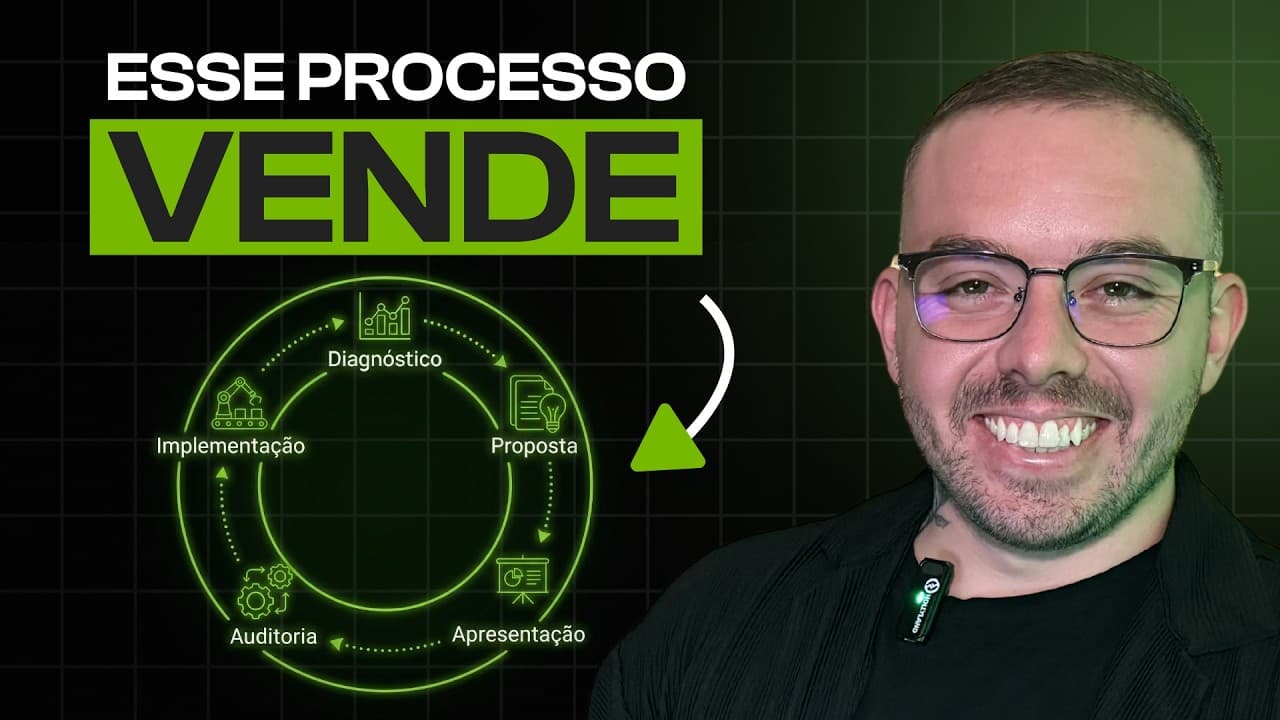
Como cobrar por implementação de ClickUp sem parecer vendedor
Como cobrar por implementação de ClickUp: diagnóstico com 8 a 12 perguntas, proposta que começa pelo cronograma e o erro que faz o técnico cobrar pouco.
 Thiago Rodrigues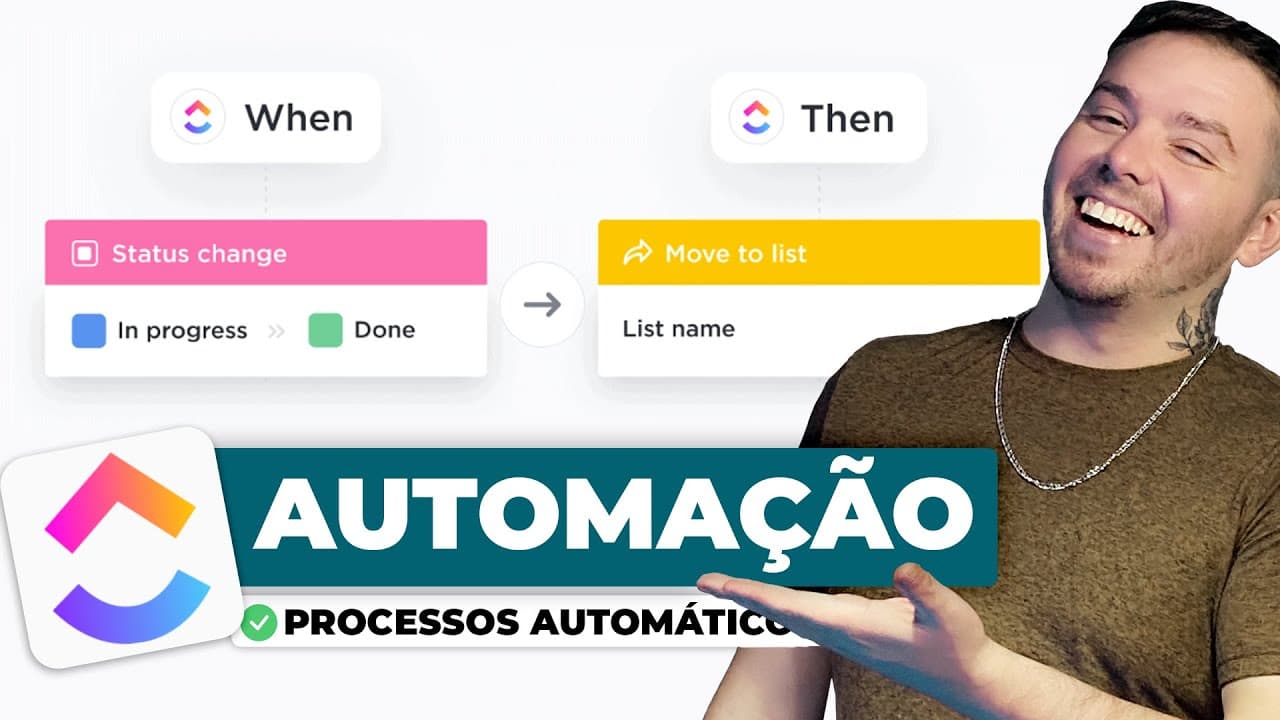
Automações no ClickUp: o que automatizar e como montar
Automações no ClickUp: como funcionam gatilho e ação, um fluxo de aprovação com 5 regras, o que testar antes de ligar e como o ClickUp conta o uso por mês.
Thiago Rodrigues
Aprender ClickUp rápido: o essencial pela regra dos 80/20
Aprender ClickUp rápido pela regra dos 80/20: hierarquia, status, datas, descrição e visões primeiro, e o resto só depois que a base funcionar.
Thiago Rodrigues
Vender mais quebrou sua operação?
A gente diagnostica e co-implementa a gestão que faz a operação rodar sem depender de você.