Tutorial ClickUp 4.0: do zero ao primeiro projeto configurado
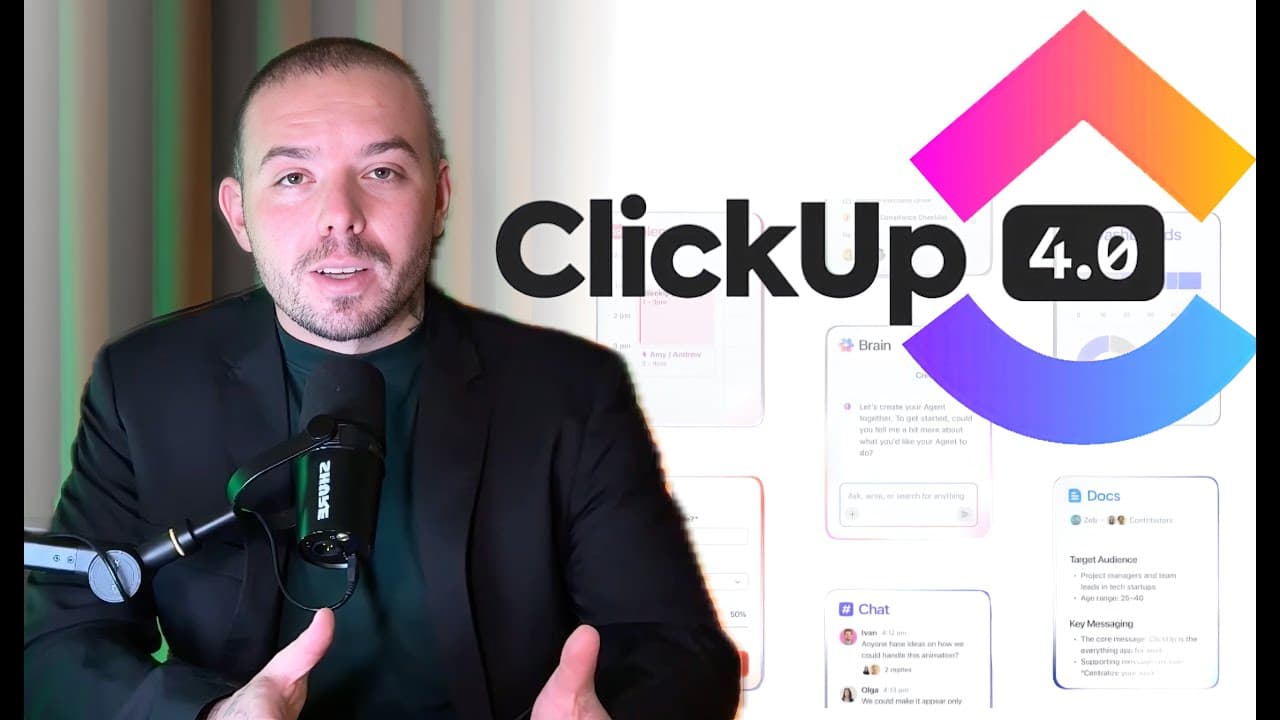
Este tutorial de ClickUp leva você da conta nova ao primeiro projeto configurado, na ordem que evita retrabalho: ajustar conta e notificações, ligar os ClickApps, montar um Space com pasta e listas, definir status e criar a primeira tarefa. No fim, você vê as visões e o painel com IA funcionando no ClickUp 4.0.
Sou Parceiro Oficial do ClickUp desde 2021, e a SyForge soma 750+ implementações desde 2018. O erro que mais vejo é abrir a conta e sair criando tarefas. Aqui o caminho é inverso: configuração, estrutura e só então a tarefa. No vídeo, faço tudo na tela, com um Space financeiro como exemplo.
O que mudou no ClickUp 4.0 antes de começar este tutorial
Quando gravei, em dezembro de 2025, o ClickUp tinha acabado de lançar a versão 4.0, a maior atualização da história da ferramenta, com agentes de inteligência artificial, mais customização e subpastas. Para quem já usa, muda a forma de treinar o time.
O ClickUp tem opções demais, e elas deixam a experiência muito melhor ou muito pior. Quem pula a configuração herda notificações inúteis e uma estrutura que ninguém entende.
"O erro mais comum de quem começa no ClickUp é começar criando tarefas e projetos."
Antes de seguir, separe três coisas:
- uma conta no ClickUp, com acesso às configurações;
- a lista de departamentos da empresa, porque cada um vira um Space;
- os apps que você já usa, como Google Drive, Google Agenda e Figma.
Como configurar a conta e as notificações do ClickUp
Configure a conta antes de criar qualquer coisa: perfil, aparência, idioma, fuso e notificações. As recomendações abaixo são preferências minhas, não regras da ferramenta.
- Complete o perfil. Abra as configurações e adicione sua foto. Ative a verificação por SMS para reforçar a segurança da conta, se o seu plano oferecer.
- Escolha a aparência. Defina a cor do tema e alterne entre claro e escuro.
- Defina idioma e fuso horário. Escolha o fuso em que a empresa trabalha. Ele faz diferença na hora de alocar tarefas.
- Ajuste a semana e os formatos. Eu começo a semana na segunda-feira, uso 24 horas e a data em dia, mês e ano.
- Ative o modo desempenho se o ClickUp travar. Se alguém do time reclamar de lentidão, esta é a primeira configuração a indicar.
- Salve as configurações. Sem salvar, nada do que você ajustou vale.
- Reduza as notificações. Quem cria a conta recebe aviso demais. Para começar, desligue só as de e-mail e deixe o resto no padrão. Com o uso, peça apenas menções.
Tela do ClickUp, busca conectada e ClickApps: o que ligar e desligar
A tela do ClickUp tem três áreas: a barra superior para buscar, a barra lateral esquerda para navegar e a área central para trabalhar. Guardar essa divisão facilita o seu uso e a hora de explicar a ferramenta ao time.
| Área | Onde fica | Para que serve |
|---|---|---|
| Busca | Barra superior | Pesquisar, abrir configurações e criar tarefa, documento ou lembrete |
| Navegação | Barra lateral esquerda | Chegar ao Space, à pasta e à lista onde você vai trabalhar |
| Trabalho | Área central | Ver e editar tarefas, visões e painéis |
Conecte seus apps para a busca funcionar
A busca traz arquivos de outras ferramentas, mas só se você conectar a sua conta a elas. Nos aplicativos, ligue o Figma, o Google Agenda e as ferramentas de uso comum, seguindo os passos que o próprio ClickUp indica.
Depois, uma busca por "leads" devolve as planilhas do Google Sheets com o link do Drive, e o mesmo vale para documentos e apresentações. Isso pede um Drive organizado.
ClickApps: o que ligar e desligar
Apps ligam o ClickUp a outras ferramentas. ClickApps são funções do próprio ClickUp. Minha regra é deixar ativo o máximo possível e desligar só o que concorre com uma ferramenta que você já usa.
| ClickApp | Minha escolha |
|---|---|
| Notetaker, automações, busca conectada e IA | Ativos. Não recomendo desligar as automações |
| Comentários em thread e chat | Ativos, se você não tem outro chat. Se já usa Discord ou Slack, desative |
| Aviso de tarefa fechada incompleta | Ativo: alerta quando alguém fecha uma tarefa com trabalho pendente |
| Prioridade | Desativada: prioridade se define com data e horário, não com bandeira colorida |
| Visualização privada por padrão | Desativada |
| Agendamento e datas, tempo e capacidade | Ativos |
Sobre o chat, minha posição é firme: WhatsApp serve para falar com cliente, não com o time interno. Na barra lateral, esconda o que você ainda não sabe usar.
Hierarquia do ClickUp: Space, pasta, subpasta, lista e tarefa
A hierarquia do ClickUp tem cinco níveis: Space, pasta, subpasta, lista e tarefa. Para quem está começando, recomendo organizar os Spaces por departamento. A novidade da versão 4.0 são as subpastas, uma mudança que levou 5 anos para chegar.
| Nível | O que representa | Exemplo |
|---|---|---|
| Space | Um departamento da empresa | Financeiro |
| Pasta | Um agrupamento de processos | Compras |
| Subpasta | Um nível a mais dentro da pasta | Novidade do 4.0 |
| Lista | Um processo | Entradas e Saídas |
| Tarefa | Uma unidade de trabalho do processo | Receber parcela 1/3 do cliente X |
"Toda empresa tem departamento, todo departamento tem time, todo time tem equipe, toda equipe tem processo, todo processo tem tarefa."
Dentro de cada departamento, divida por cliente, por etapa ou por processo. Use nomes que quase toda empresa entende (vendas, marketing, jurídico, financeiro, sucesso do cliente): o time bate o olho e sabe onde achar cada coisa.
Passo a passo: criar o Space Financeiro
- Crie o Space. Escolha o departamento, um ícone, uma cor e uma descrição. No exemplo: "Departamento que orienta o fluxo de entrada, gastos e saídas da empresa".
- Deixe o Space privado. Em áreas como esta, você libera pessoa por pessoa, ou equipe por equipe, e ninguém acessa o que não devia.
- Comece do zero. Ignore os três modelos prontos que o ClickUp oferece e escolha a opção iniciante.
- Escolha as visualizações padrão. Elas não podem ser apagadas depois. Mantenha só Lista e, como base, Calendário.
- Crie seus status. O padrão vem em inglês e não faz sentido para o time. Crie um modelo em português: A fazer, Fazendo, Feito e Encerrado.
- Ajuste os ClickApps do Space. Desative prioridade e não ligue o e-mail. Deixe as etiquetas de fora: cada pessoa cria a sua e, na hora de filtrar, o resultado não fecha.
Feito e Encerrado não são a mesma coisa. Feito é quando a tarefa chegou a um ponto em que pode ser usada ou foi concluída. Encerrado é quando ela não terá mais repetição nem nada a fazer.
No financeiro, a tarefa passa por Verificar pagamento, Cobrança efetuada, Pagamento atrasado e Pago. Pago ainda não é o fim: falta a conciliação bancária. Só depois vem o Encerrado.
Crie a pasta e as listas
O Space nasce com uma lista padrão. Crie uma pasta dentro dele (no exemplo, Compras) e trate cada lista como um processo. Renomeie a lista padrão para Entradas, onde o dinheiro cai na conta, e crie Saídas, onde ele sai da empresa. A hierarquia fica: Financeiro, Compras, Entradas e Saídas.
Como criar a primeira tarefa no ClickUp
Crie a primeira tarefa só depois da estrutura pronta e escreva cada uma pelo QQC: o quê, quando e como, com o responsável sempre definido. Na lista Entradas, comece com três tarefas de teste.
Monte a visão de lista
- Crie três tarefas de teste. Nomeie como tarefa 1, 2 e 3.
- Confira as colunas. A lista já mostra o responsável, que é o dono da tarefa, e a data de vencimento. Quando ela vence, o ClickUp manda um lembrete.
- Adicione colunas. Em adicionar colunas, você cria campos personalizados, como numa planilha. Inclua a data de início, que já existe como campo de sistema.
- Preencha as datas. Com início no dia 1 e vencimento no dia 12, o período fica claro.
- Confira no calendário. As tarefas aparecem do início ao fim, coloridas pelo status.
Escreva a tarefa com o QQC
- O quê: o título diz o que precisa ser feito. Exemplo: "Receber parcela 1/3 do cliente X".
- Quando: data de início e de vencimento, ou ao menos o vencimento.
- Como: a descrição passa a bola direito para quem vai executar. Para anexar, digite barra, escolha anexo e arraste o arquivo.
- Quem: o responsável. Sem ele, a tarefa não tem dono.
Ao abrir a tarefa, escolha como ela aparece: tela cheia, barra lateral ou modal. Dentro cabem campos personalizados (aprovação, data extra), subtarefas, checklist e anexos.
Para falar sobre a tarefa, comente e marque a pessoa com @. Ela recebe a notificação na caixa de entrada e no celular. O time ganha um lugar para receber demandas, conversar sobre elas e entregá-las.
Kanban, Gantt e painel com IA no ClickUp
A mesma lista de tarefas vira Kanban, Gantt ou painel a dois cliques de distância. Cada pessoa escolhe a visão de que gosta, e o dado continua sendo um só.
| Visão | Quando usar | O que mostra |
|---|---|---|
| Calendário | Para acompanhar prazos | Início e fim de cada tarefa, coloridos pelo status |
| Kanban | Para quem prefere quadro | Cartões que você arrasta conforme o processo avança |
| Gantt | Para ver vários projetos | Quando cada tarefa começa e termina, com datas ajustáveis por arrasto |
| Painel | Para acompanhar dados | Tarefas sem dono, em progresso e concluídas, com resumo por IA |
No Kanban, o time que vinha do Trello pode importar o quadro para o ClickUp e usar sem dificuldade.
Painel com resumo por IA
Adicione um painel, peça uma visão de projetos e a IA do ClickUp escreve um resumo executivo da lista. No meu exemplo, ele apontou que a equipe estava focada em tarefas financeiras, como verificar o recebimento da primeira parcela do cliente X.
O painel responde a perguntas práticas. Atribua responsável às duas tarefas sem dono, atualize, e o contador cai a zero. Mude o status de duas, atualize, e ele mostra duas concluídas e uma a receber. O ClickUp conta como concluída a tarefa que vai para Encerrado.
Com painel, você sai da gestão de opinião: o que cada pessoa fez fica registrado. Os outros blocos mostram as últimas atividades, as tarefas atrasadas e as concluídas por pessoa. Tire o que você não usa e reorganize. Para ir além, veja o guia completo da IA do ClickUp e como criar um agente de IA no ClickUp em 16 minutos.
Você acabou de montar um projeto. Montar a empresa inteira, com processos, rotinas e IA integrada, é outro trabalho. É o que ensino no SyForge Hub: treinamentos de ClickUp e IA aplicados, do zero, para quem quer implementar ClickUp, gerenciar projetos e liderar pessoas, com acesso direto a mim e ao time para tirar dúvidas.
Quando este tutorial de ClickUp não basta
Este tutorial entrega um primeiro projeto funcionando, não o sistema operacional da empresa. Ele também não cobre o chat, as automações nem os agentes de IA. Prioridade e etiquetas desligadas são opinião minha, não regra do ClickUp. Teste com o seu time antes de copiar.
| Seu cenário | O que faz sentido |
|---|---|
| Está começando e quer um primeiro projeto no ar | Seguir este tutorial, um Space por vez |
| Já usa o ClickUp e precisa treinar o time na versão 4.0 | Usar o passo a passo como roteiro: conta, estrutura, tarefa e visões |
| Quer a empresa inteira organizada, com os processos de cada departamento | Configurar com método, em vez de copiar uma configuração pronta |
"Não existe template campeão. O que existe é um gestor que sabe montar o sistema operacional da empresa e treinar o time."
Um processo para 100 vendedores é completamente diferente de um para 2. Quem copia uma configuração pronta costuma gerar desengajamento do time, e muita gente chega até nós para corrigir exatamente isso.
O próximo passo é Como configurar o ClickUp da empresa: 7 passos na ordem certa. Depois do setup, o risco passa a ser o uso, e Como usar o ClickUp do jeito certo: 5 erros e o método mostra o que evitar.
Perguntas frequentes
Como usar o ClickUp pela primeira vez?
Comece pela configuração, não pela tarefa. Ajuste perfil, fuso, formatos e notificações, ligue os ClickApps que você vai usar, crie um Space por departamento e só então abra a primeira tarefa. Essa ordem evita uma conta cheia de notificações inúteis e uma estrutura que o time não entende.
O que mudou no ClickUp 4.0?
Na gravação de dezembro de 2025, o ClickUp tinha acabado de lançar a versão 4.0, a maior atualização da sua história. As novidades citadas foram agentes de inteligência artificial, mais customização, subpastas na hierarquia e uma ferramenta mais eficiente. Para quem já usa, muda a forma de treinar o time.
Qual é a hierarquia do ClickUp?
A hierarquia vai do Space para a pasta, da pasta para a subpasta, dela para a lista e da lista para a tarefa. Para quem começa, a recomendação é um Space por departamento, uma pasta por agrupamento de processos e uma lista por processo. As subpastas são a novidade da versão 4.0.
Como escrever uma boa tarefa no ClickUp?
Use o QQC: o título diz o que precisa ser feito, a descrição explica como e passa as informações a quem executa, e as datas de início e de vencimento dizem quando. Depois defina o responsável, porque tarefa sem dono não anda.
Primeiro a estrutura, depois a tarefa
O ClickUp 4.0 entrega mais recurso, mas a ordem continua a mesma: configurar a conta, desenhar a hierarquia, definir status e só então criar tarefas e visões. Quem inverte isso gasta semanas corrigindo o que podia nascer certo.
Se você quer aprender o caminho completo, do zero, o SyForge Hub reúne treinamentos de ClickUp e IA aplicados, com SyForge AI e 15 dias de garantia.
Outros artigos
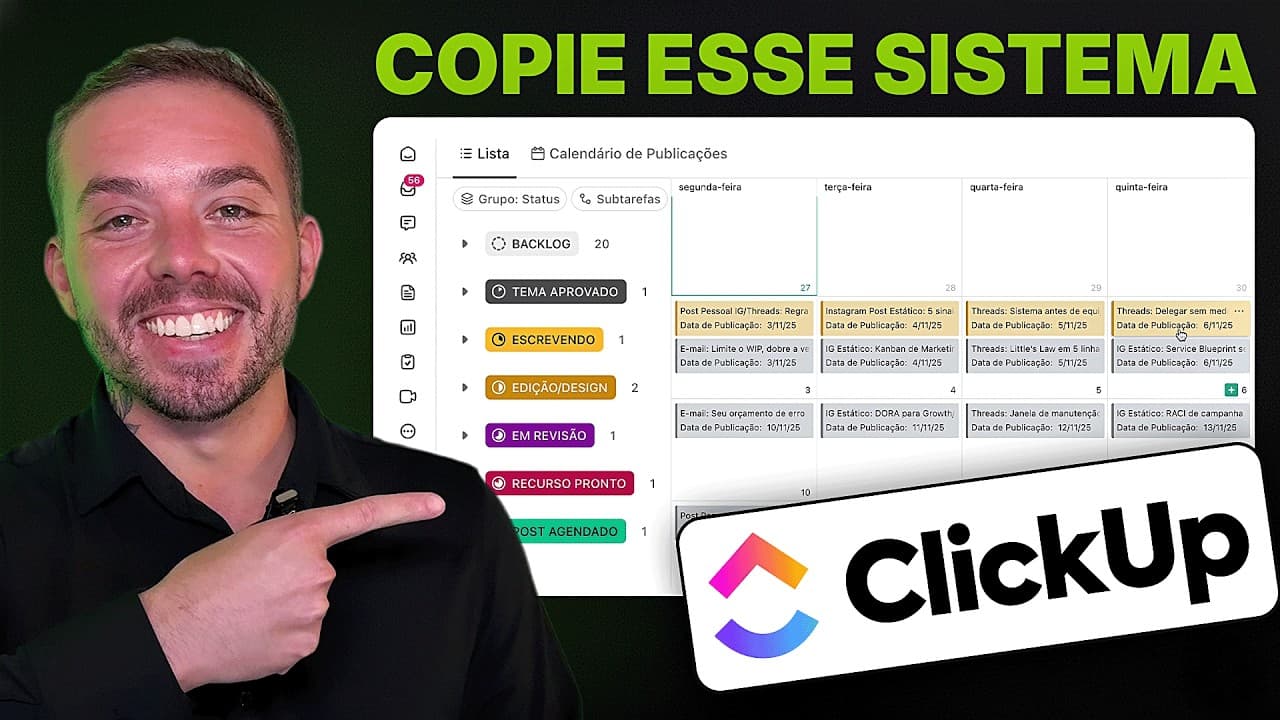
Calendário de conteúdo no ClickUp: como planejar 30 dias
Monte um calendário de conteúdo no ClickUp para 30 dias: posts gerados com IA, lista com status, data de publicação e o ClickUp Brain abrindo as tarefas.
 Thiago Rodrigues
Como cobrar por implementação de ClickUp sem parecer vendedor
Como cobrar por implementação de ClickUp: diagnóstico com 8 a 12 perguntas, proposta que começa pelo cronograma e o erro que faz o técnico cobrar pouco.
Thiago Rodrigues
Automações no ClickUp: o que automatizar e como montar
Automações no ClickUp: como funcionam gatilho e ação, um fluxo de aprovação com 5 regras, o que testar antes de ligar e como o ClickUp conta o uso por mês.
Thiago Rodrigues
Vender mais quebrou sua operação?
A gente diagnostica e co-implementa a gestão que faz a operação rodar sem depender de você.