Automações no ClickUp: o que automatizar e como montar
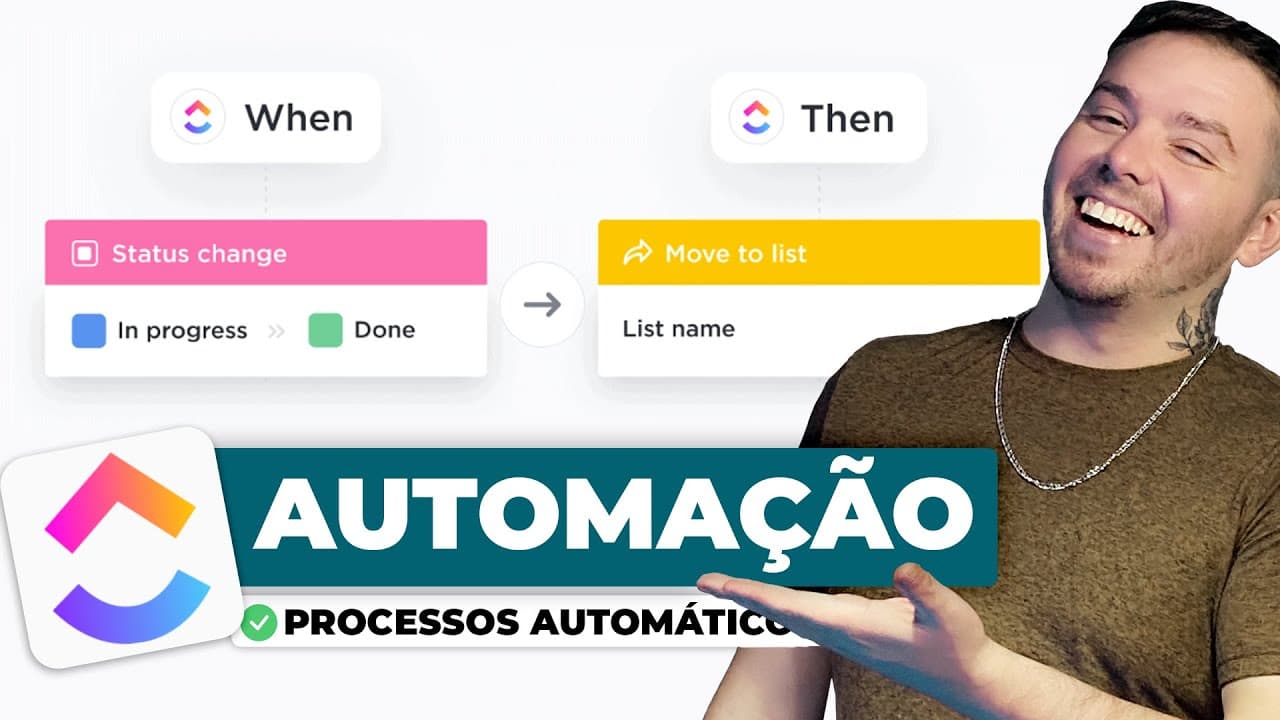
Automação no ClickUp é uma regra de gatilho e ação: quando algo acontece numa tarefa (o status muda, uma data chega, uma tarefa nasce), o ClickUp executa sozinho o que se repete, como trocar o responsável, definir o prazo ou criar a subtarefa seguinte. Automatize a passagem de bastão repetitiva. A decisão continua com uma pessoa.
Gravei o vídeo em janeiro de 2023, montando um fluxo de aprovação do zero. Menus e a contagem de uso mudaram desde então, e o que conferi na ajuda oficial do ClickUp vem com o link no texto. A lógica de gatilho e ação segue a mesma, e eu só ligo automação depois que o processo está mapeado.
O que são automações no ClickUp e como elas funcionam?
Uma automação tem três peças: o gatilho (o evento que liga a regra), a ação (o que o ClickUp faz em seguida) e uma condição opcional, que filtra quais tarefas entram e, segundo a ajuda oficial do ClickUp, exige o plano Business ou superior.
| Peça | O que faz | Exemplo |
|---|---|---|
| Gatilho | Liga a regra quando um evento acontece | O status da tarefa muda para Aprovação |
| Condição (opcional) | Filtra quais tarefas disparam a regra | Só as tarefas de um responsável |
| Ação | Executa o trabalho quando a regra dispara | Troca o responsável e define o prazo |
"Toda vez que acontece alguma coisa, o ClickUp executa uma ação."
Os gatilhos que mostrei em 2023 seguem na lista de gatilhos da ajuda oficial: mudança de status, de prioridade ou de responsável, chegada ou mudança da data de vencimento e tarefa criada. A regra vale para as tarefas abaixo de onde você a cria: numa Lista, só aquela Lista; numa Pasta, todas as Listas dela. Crie no nível mais baixo que resolve.
O que vale automatizar no ClickUp e o que deixar com a pessoa?
Automatize o que se repete e não exige decisão: mudar status, trocar responsável, definir prazo, criar a tarefa seguinte, deixar um comentário padrão. Deixe com a pessoa o que pede julgamento, como aprovar ou recusar uma entrega. Quem faz o primeiro grupo à mão vira mensageiro humano do próprio processo.
A ordem também conta. Primeiro você mapeia quem recebe, quem entrega e em que status a tarefa troca de mãos. Depois automatiza essa troca. Minha posição é a sequência inteira: primeiro arquitetura, depois automação, depois IA. Com o mapa pronto, as automações me deixaram num nível de organização muito maior. Sem ele, a regra só repete a bagunça mais rápido.
Se ninguém sabe dizer em que status a tarefa muda de mãos, pare: o problema ainda não é de automação. E se o ClickUp ainda não está montado, comece pelo Tutorial ClickUp 4.0: do zero ao primeiro projeto configurado.
Como montar um fluxo de aprovação com cinco automações
O desenho é o da gravação de 2023: uma peça passa por três mãos (quem escreve, quem aprova, quem executa). O exemplo era um post de redes sociais, mas o desenho não depende do tipo de negócio. São cinco regras, todas criadas na Lista do fluxo, e a aprovação continua humana: a automação só entrega a tarefa ao aprovador, com prazo.
| Regra | Gatilho | Ação |
|---|---|---|
| 1. Entrada | Uma tarefa nova entra na Lista | Atribui ao responsável fixo e adiciona um seguidor |
| 2. Aprovação | O status muda para Aprovação | Reatribui a tarefa ao aprovador |
| 3. Prazo | O status muda para Aprovação | Define o vencimento dois dias após o disparo |
| 4. Execução | O status muda para Aprovado | Cria a subtarefa com responsável, status, datas e briefing |
| 5. Conferência | O status muda para Agendado | Comenta na tarefa pedindo a conferência |
- Atribua e adicione um seguidor. Toda tarefa nova já nasce com dono. O seguidor é um observador: recebe aviso quando alguém comenta, muda o status ou anexa um arquivo, mas não responde pela entrega.
- Reatribua ao aprovador. Reatribuir tira quem estiver com a tarefa e deixa só o aprovador, seja quem for o dono anterior. A tarefa cai na lista dele e ele é notificado.
- Dê prazo ao aprovador. Defina o vencimento como dois dias após o disparo, ou fixe uma data. Na gravação, a tarefa entrou em Aprovação numa quinta-feira e o vencimento caiu no sábado: a opção somou dias corridos. Se o seu processo precisa de dia útil, teste antes de prometer o prazo ao time.
- Crie a subtarefa de execução. A regra cria a subtarefa com o nome da tarefa entre aspas, define responsável, status, início hoje e entrega no dia seguinte, e escreve na descrição um briefing padrão com o nome do responsável, a data de entrega e o que a peça precisa ter.
- Deixe um comentário de conferência. Vira o lembrete do processo de revisão depois que o executor agenda a entrega.
O que testar antes de confiar numa automação
Teste cada regra com uma tarefa nova antes de soltá-la no time. Na gravação, usei uma tarefa por regra, porque a que já passou pelo gatilho não prova a seguinte. Três conferências evitam a maior parte do retrabalho.
- Confira o gatilho. Na regra 5, quase usei a chegada da data de vencimento, que dispara quando o prazo chega, e não quando o executor agenda a entrega. O evento que eu queria era a mudança de status para Agendado. Gatilho de data, aliás, dispara às 4 da manhã no fuso de quem criou a regra quando a data não tem hora, segundo a ajuda oficial.
- Confira os campos dinâmicos. No briefing da subtarefa, o nome veio como o do responsável anterior e a data de entrega não apareceu. Minha hipótese na gravação: a regra montou o texto antes de gravar as datas. A ajuda oficial documenta um limite parecido, para o nome da tarefa: o nome atualizado pela ação de alterar o nome não fica disponível como variável para as outras ações da mesma regra.
- Confira o histórico. O ClickUp registra se cada execução deu certo ou falhou. Leia logo depois do teste: o histórico guardado depende do plano e pode ser de apenas 1 dia.
"Tome um pouco de cuidado na hora de escolher o gatilho."
Falha em informação repetida em outro lugar não derruba o fluxo: a data já aparecia no vencimento da subtarefa, e segui em frente. Falha em responsável ou prazo derruba, e essa você corrige antes de liberar. Para a cobrança automática de prazo, veja Como usar o ClickUp do jeito certo: 5 erros e o método.
Quanto o ClickUp deixa automatizar por mês?
O ClickUp mede o uso em ações por mês. Segundo a introdução da ajuda oficial, uma ação disparada consome uma unidade mesmo quando falha, e uma ação ignorada porque a condição não foi atendida não consome nada. Ao atingir o limite, as automações pausam até a renovação, no primeiro dia do mês (horário do Pacífico), e donos e administradores recebem aviso aos 90% e aos 100% do uso, pela página de uso de automações.
Veja o consumo no ícone de robô (canto superior direito de um Espaço, Pasta ou Lista), em Gerenciar automações, na aba Uso. Ligue as regras, espere uma semana e leia a aba: é a medida real.
Não repito o limite mensal que citei na gravação: ele e o nome do plano são de 2023, e plano muda. Confira a tabela atual na página oficial de preços do ClickUp. Cada regra tem 1 gatilho e até 6 ações, e o ClickUp recomenda a regra mais simples possível (limites oficiais).
Automação ou agente de IA: onde cada um entra?
Automação é regra fixa: o mesmo gatilho produz sempre a mesma ação. Agente de IA lê o contexto e decide. Os dois se encontram: uma automação pode ter como ação iniciar um Super Agent, e a execução do agente usa créditos de IA (ajuda oficial). Para o que cabe em "quando isso, faça aquilo", fique com a automação. Para o que exige ler, comparar e decidir, use agente. O passo a passo está em Como criar agente de IA no ClickUp em 16 minutos (tutorial completo).
"Toda ferramenta tem suas questões."
Este texto não cobre condições avançadas, integrações com outros aplicativos nem webhooks, e cinco regras numa Lista não substituem o desenho da operação. A automação só é boa quanto o processo que ela repete.
Se a sua operação ainda não tem o mapa de quem recebe, quem entrega e quando a tarefa troca de mãos, ou se as automações já viraram um emaranhado que ninguém explica, peça o diagnóstico operacional gratuito: 35 minutos com quem implementa, não com vendedor. Você sai sabendo onde está o gargalo e qual o caminho, mesmo que não contrate.
Perguntas frequentes
Como criar uma automação no ClickUp?
Em um Espaço, Pasta ou Lista, clique no ícone de robô, no canto superior direito, e escolha Criar automação. Use uma sugestão, um modelo pronto ou monte do zero: um gatilho, uma condição opcional e uma ou mais ações. Dê um nome, crie a regra e teste com uma tarefa nova antes de liberar para o time.
Quantas automações o ClickUp permite por mês?
Depende do plano. O ClickUp mede o uso em ações por mês e, ao atingir o limite, pausa as automações do Espaço de trabalho até o início do mês seguinte. Veja o seu consumo no ícone de robô, em Gerenciar automações, na aba Uso, e confirme os limites do seu plano na página oficial de preços.
Qual a diferença entre automação e agente de IA no ClickUp?
Automação é uma regra fixa: o mesmo gatilho gera sempre a mesma ação. O agente de IA lê o contexto e decide o que fazer. Uma automação pode iniciar um agente, e nesse caso a execução do agente usa créditos de IA. Para uma regra simples de quando isso, faça aquilo, a automação basta.
Por que a minha automação do ClickUp não dispara?
Confira quatro pontos: se o gatilho é o evento certo (a data de vencimento chegar não é o mesmo que a data mudar), se a regra está na Lista ou Pasta onde a tarefa está, se a condição foi atendida e se o limite mensal de ações não foi atingido, caso em que o ClickUp pausa as automações. O histórico mostra se cada execução deu certo ou falhou.
Automatize a passagem de bastão, não a decisão
Escolha uma passagem de bastão que hoje depende de alguém lembrar, como a tarefa que vai para aprovação, e transforme em uma regra de gatilho e ação. Teste com uma tarefa nova, leia o histórico e só então solte para o time. A decisão fica com a pessoa.
Quer montar isso no ClickUp do seu time, com a estrutura certa antes das regras? A implementação de ClickUp é feita junto com a sua equipe, em 6 a 8 semanas, e o primeiro passo é o diagnóstico gratuito de 35 minutos.
Outros artigos
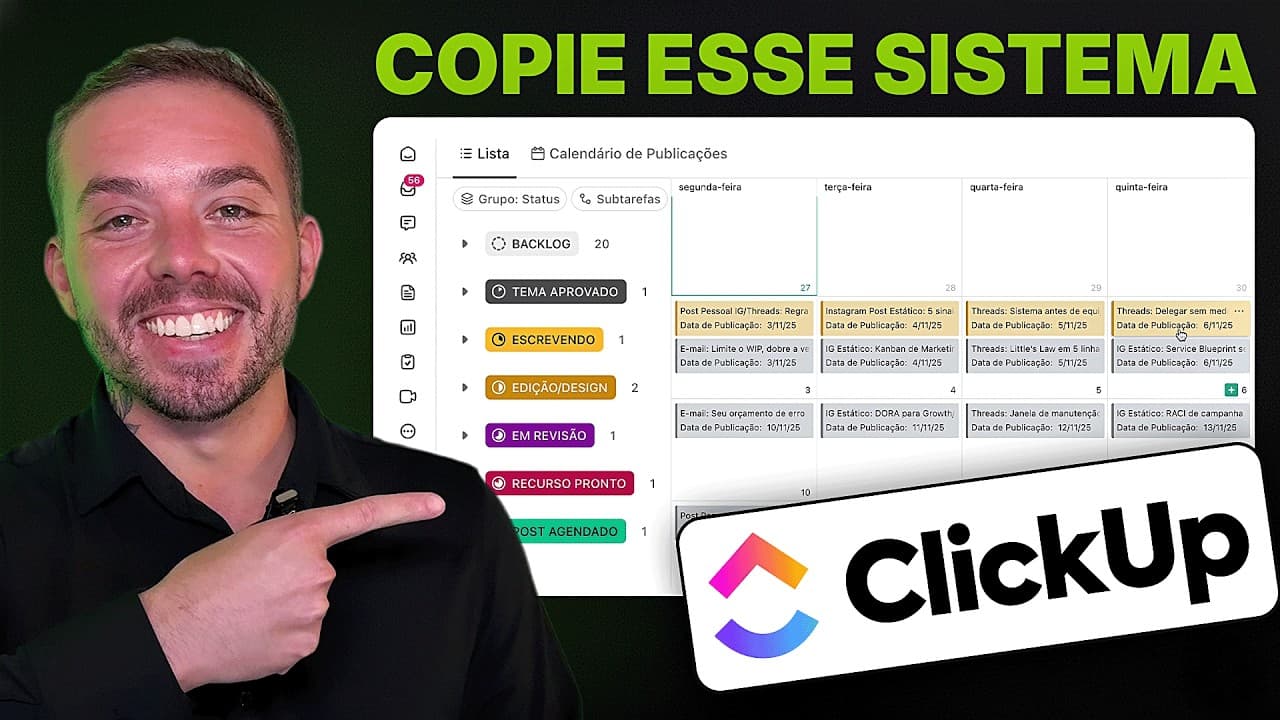
Calendário de conteúdo no ClickUp: como planejar 30 dias
Monte um calendário de conteúdo no ClickUp para 30 dias: posts gerados com IA, lista com status, data de publicação e o ClickUp Brain abrindo as tarefas.
 Thiago Rodrigues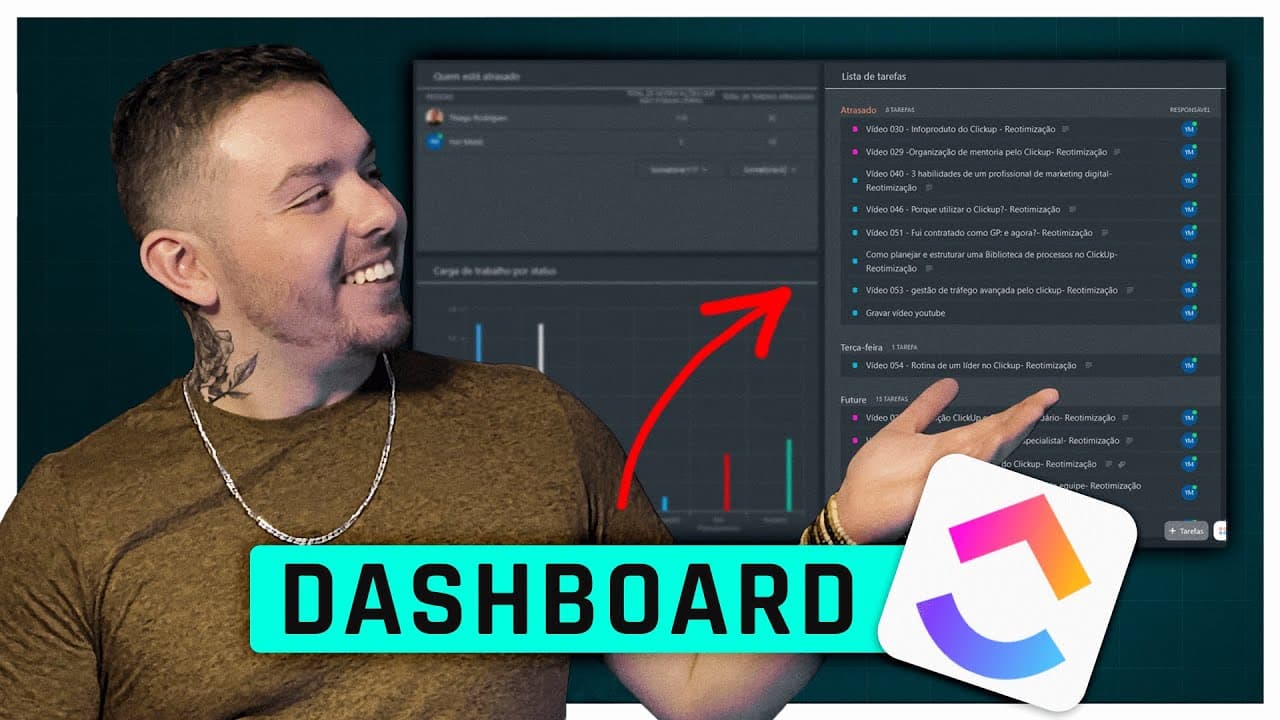
Dashboard no ClickUp: 4 perguntas para gerir uma equipe
Dashboard no ClickUp para gestão de tarefas: as 4 perguntas que o painel de uma equipe grande responde, como ler cada sinal e o que mudou desde 2022.
Thiago Rodrigues
Como cobrar por implementação de ClickUp sem parecer vendedor
Como cobrar por implementação de ClickUp: diagnóstico com 8 a 12 perguntas, proposta que começa pelo cronograma e o erro que faz o técnico cobrar pouco.
Thiago Rodrigues
Vender mais quebrou sua operação?
A gente diagnostica e co-implementa a gestão que faz a operação rodar sem depender de você.