Como usar o ClickUp do jeito certo: 5 erros e o método

Usar o ClickUp do jeito certo é configurar a conta para o time achar a tarefa em poucos cliques, não para exibir todos os recursos. Na prática: um Space por departamento, os ClickApps sem uso desligados, uma automação básica de prazo, uma lista privada para as suas anotações e uma barra lateral enxuta.
Nas 750+ implementações desde 2018, o erro mais comum que vejo não é falta de recurso. É a conta usada como um Trello caro: Spaces, listas e tarefas criados sem regra, configuração demais e, quase sempre, a errada. O time abre a ferramenta, não se acha e volta para o que já usava. No vídeo, abro a minha própria conta e faço a configuração na tela.
Por que o ClickUp vira um Trello caro
O ClickUp vira um Trello caro quando a conta é montada pelo que a ferramenta oferece, e não pelo que o time precisa encontrar. A pessoa entra, começa a mexer e cria Spaces, listas e tarefas sem regra.
Na gravação do vídeo (março de 2026), eu contava mais de 40 ou 50 produtos dentro do ClickUp: visões, dashboards, painéis, automações. Ligar tudo de uma vez entrega ao time uma tela cheia de botões e nenhuma regra sobre onde cada coisa fica. O sintoma é o mesmo: quem saiu de um sistema simples, como um Trello bem usado ou o WhatsApp, agora precisa de dezenas de cliques para achar uma tarefa.
"Se você errou nos Spaces, todo o resto da conta nasce errado."
São cinco erros. Cada um deixa um sintoma na conta e tem um ajuste:
| Erro | Sintoma na conta | Ajuste |
|---|---|---|
| Spaces demais | Muitos cliques até a tarefa | Criar um Space por departamento |
| ClickApps sem critério | Dúvida sobre onde marcar cada informação | Desligar os ClickApps sem uso |
| Nenhuma automação | Cobrança de prazo feita à mão | Ligar a automação de cobrança de data |
| Anotações fora do ClickUp | Notas, agenda e documentos em paralelo | Criar uma lista privada |
| Layout poluído | Barra lateral lotada e time perdido | Enxugar a barra e abrir pelo Minhas tarefas |
Como usar o ClickUp do jeito certo: um Space por departamento
Crie um Space (Espaço, na interface em português) por departamento e, dentro dele, uma pasta por cliente, projeto ou equipe. Essa regra única responde à pergunta que o time faz toda vez que abre a conta: onde está o que eu procuro? Eu aplico a mesma hierarquia em quase qualquer tipo de operação. O que muda são os nomes.
O erro típico é criar Space de departamento, de projeto, de cliente e de processo ao mesmo tempo. São três critérios na mesma raiz: os dashboards não ficam corretos e as tarefas ficam a muitos cliques de quem precisa delas.
| Nível | Regra | Exemplo na minha conta |
|---|---|---|
| Space | Um departamento | Jurídico financeiro |
| Pasta | Um cliente, um projeto ou uma equipe | Fluxo de caixa, com entradas e saídas |
O teste é simples: se alguém que nunca trabalhou comigo abrir a minha conta, sabe onde estão os contratos (no Jurídico financeiro) e as atividades de marketing, como a gestão do YouTube e os anúncios. Na pasta de fluxo de caixa, crio um painel que puxa as entradas e saídas, e os dados da operação já aparecem.
Existe uma exceção: tratar um cliente ou um projeto como Space. No vídeo, eu dizia que essa necessidade deixaria de existir com as subpastas, que o ClickUp ia liberar. Confira se elas já chegaram na sua conta antes de decidir. Para montar a estrutura da empresa inteira do zero, veja como configurar o ClickUp da empresa em 49 minutos.
Quais ClickApps desligar para o time não se perder
Desligue os ClickApps que o seu time não usa hoje, principalmente na configuração inicial de uma conta nova. ClickApps são as ferramentas que você pode habilitar ou desabilitar dentro do ambiente de trabalho. Quanto mais ligados, mais dúvidas o time tem e menos ele se engaja.
O exemplo clássico são as etiquetas. Com o ClickApp de etiquetas ligado, a pessoa se pergunta: marco com etiqueta, uso um campo personalizado ou coloco alguém como responsável? Cada dúvida dessas vira uma pergunta para você, e cada pergunta é um motivo para o time voltar ao que já usava.
Não existe uma lista universal. A regra vale para qualquer conta: se ninguém usa, desligue. Quando surgir uma necessidade real, ligue o ClickApp certo e explique ao time para que ele serve.
Que automação ligar no primeiro dia
Ligue a cobrança automática de data. Quando a data de vencimento chega, o ClickUp comenta na tarefa e pede ao responsável a data de entrega. É uma das automações mais simples da ferramenta e serve mesmo para quem não tem operação complexa nem pretende montar automações grandes.
Quem pula as automações cai na pior combinação: trocou de ferramenta por uma que promete automatizar e segue fazendo tudo à mão. Para montar a cobrança de data:
- Abra as automações. Na lista, clique em Gerenciar automações, no canto superior direito.
- Escolha o gatilho. Adicione uma automação disparada pela chegada da data de vencimento.
- Escolha a ação. Selecione adicionar um comentário na tarefa.
- Escreva o comentário. Mencione o responsável pela variável dele e peça a data de entrega, como no modelo abaixo.
- Dê um nome e crie. Eu uso "Cobrança de data automática".
[RESPONSÁVEL], por favor, me diga qual é a data de entrega desta tarefa.
Troque o trecho entre colchetes pela variável do responsável da tarefa. Em geral, quem recebe o comentário responde que entrega hoje ou percebe que terminou o trabalho e esqueceu de atualizar o status e subir o material. O gerente de projeto persegue menos datas. Nos clientes em que aplico, esse trabalho manual diminui, e o quanto varia de cliente para cliente.
Onde guardar anotações e lembretes sem abrir outra ferramenta
Guarde dentro do próprio ClickUp, numa lista privada que só você enxerga. Lembretes, tarefas da empresa que você não vai delegar e assuntos sensíveis ficam ali, longe do projeto. Sem isso, o dono ou o gerente acaba com o ClickUp para o projeto, um bloco de notas para os lembretes, um documento solto e a agenda do Google com tarefas.
Um uso concreto é tratar de um assunto difícil com alguém do time, sem expor o nome no projeto. Você gerencia a vida empresarial inteira no mesmo sistema, e o time vê um ambiente só.
"Ninguém aguenta mais uma ferramenta de tarefas que não é bem usada."
Como deixar o layout do ClickUp limpo para o time achar a tarefa
Enxugue a barra lateral e faça do Minhas tarefas a porta de entrada do time. Cada pessoa abre o Início, vai em Minhas tarefas e vê o cartão Meu trabalho, com o que vence hoje, o que está atrasado, o que vem depois e o que não está programado. Se a sua operação só fizer isso, já andou bastante.
Na gravação do vídeo (março de 2026), a conta no ClickUp 4.0 abria com todos os produtos fixos na barra de navegação e os Spaces lá embaixo, depois de uma lista longa de seções. Você passa por tudo até chegar onde trabalha. O ajuste, da esquerda para a direita:
- Personalize a navegação. Abra a personalização da barra lateral (ou use o botão de mais, no topo) e mantenha só os produtos que você mais usa. No começo, costumam ser Spaces, Chat e AI. Deixe o Planner se a sua agenda do Google está vinculada e os Docs se você já usa documentos. Quem é novo na ferramenta fica melhor com ícones e rótulos.
- Desligue o resto da barra lateral. A barra secundária também vem cheia de botões, e cada botão vira uma dúvida que o time leva até você. Desabilite o que não usa e peça ao time para fazer o mesmo.
- Ponha os Spaces em primeiro. Nas seções da barra, deixe os Spaces como a primeira e, se você usa, os Favoritos logo abaixo.
- Atribua responsável em toda tarefa. Quando a pessoa é a responsável, a tarefa aparece em Minhas tarefas e ela começa a trabalhar sem procurar.
Quem gerencia a estrutura (Spaces, pastas e listas) é o gerente de projeto, o analista, o dono e a liderança. Designer, redator e o restante da operação só precisam abrir o ClickUp e achar a tarefa. Por isso a porta de entrada deles é o Minhas tarefas, e não a hierarquia.
"Quem executa só precisa de uma coisa: achar a tarefa."
Para ver o ClickUp 4.0 inteiro, tela por tela, siga o tutorial completo de ClickUp em português.
Se a sua conta já tem esses erros e ninguém aí tem tempo de corrigir junto com o time, é o que a gente faz na implementação de ClickUp da SyForge: 6 a 8 semanas, junto com o seu time. A porta de entrada é o diagnóstico operacional gratuito, de 35 minutos, com quem implementa, não com vendedor.
Quando usar o ClickUp do jeito certo não basta
Não basta quando o problema não está na configuração, mas na operação. Uma conta limpa mostra onde as coisas estão. Ela não decide quem faz o quê, nem como a demanda chega, é entregue e é discutida pelo time. Sem essas três respostas, o ClickUp organizado só deixa a bagunça mais bonita. Os limites mais comuns:
- Processo inexistente. Nenhum Space resolve uma entrega que ninguém definiu. Novas pessoas em processos quebrados entregam o mesmo resultado.
- Time sem treinamento. A barra é pessoal e o hábito também. Sem ensinar o time a configurar a visualização, cada um volta ao seu bloco de notas.
- Tarefa sem data e sem responsável. A cobrança automática precisa dos dois campos preenchidos para ter o que cobrar.
- Operação simples que já funciona. Se um Trello bem usado atende o seu time, a ferramenta nunca foi o gargalo. Migrar só para ter mais recurso soma complexidade.
Se você não sabe responder como as pessoas recebem as demandas, como entregam e como conversam sobre os projetos, comece por aí, antes de mexer em qualquer ferramenta.
Perguntas frequentes
Quantos Spaces devo criar no ClickUp?
Tantos quanto forem os departamentos da empresa, e nenhum a mais. Cada Space representa um departamento, como jurídico financeiro ou marketing, e as pastas dentro dele representam clientes, projetos ou equipes. Criar Spaces por cliente, projeto e processo ao mesmo tempo mistura critérios, e o time perde tempo procurando a tarefa.
Quais ClickApps devo desativar no ClickUp?
Os que o seu time não usa, principalmente na configuração inicial de uma conta nova. Recursos que se sobrepõem geram dúvida: com o ClickApp de etiquetas ligado, a pessoa não sabe se marca com etiqueta, campo personalizado ou responsável. Desligue o que está sobrando e ligue outro só quando houver uma necessidade real.
Como cobrar prazo automaticamente no ClickUp?
Crie uma automação com o gatilho da chegada da data de vencimento e a ação de adicionar um comentário na tarefa, mencionando o responsável e pedindo a data de entrega. A automação só dispara quando a data chega naturalmente. Se você mover a data à mão para um dia que já passou, ela não dispara.
Como deixar o ClickUp mais simples para o time?
Tire da barra lateral o que o time não usa, deixe os Spaces como primeira seção e ensine cada pessoa a abrir o Início, depois Minhas tarefas e o cartão Meu trabalho, que mostra o que vence hoje, o que está atrasado, o que vem depois e o que não está programado. Como a barra é pessoal, cada usuário precisa fazer o ajuste.
O ClickUp serve para guardar anotações e lembretes pessoais?
Serve. Crie uma lista privada, que só você enxerga, para lembretes e assuntos que não devem aparecer no projeto, como uma conversa difícil com alguém do time. Assim você evita manter um bloco de notas, outro documento e a agenda do Google com tarefas, que duplicam a complexidade e fazem o time sentir que é mais uma ferramenta para manter.
O teste final: o time abre a conta e acha a tarefa
Os cinco ajustes servem a um critério só. Uma conta bem usada é aquela em que qualquer pessoa do time abre o Minhas tarefas e sabe o que fazer hoje, sem pedir ajuda a você. Space, ClickApps, automação, lista privada e barra lateral são só os meios para chegar nisso.
Se você prefere montar com quem já fez isso centenas de vezes, peça o diagnóstico operacional gratuito da implementação de ClickUp: 35 minutos, com quem implementa, não com vendedor. Você sai sabendo onde está o gargalo e qual o caminho, mesmo que não contrate.
Outros artigos

ClickUp vs Monday: o custo que não aparece na página de preço
ClickUp vs Monday em 2026: preço, regras de assento, plano grátis, recursos, IA e adoção comparados por um parceiro do ClickUp que mostra onde o Monday ganha.
 Thiago Rodrigues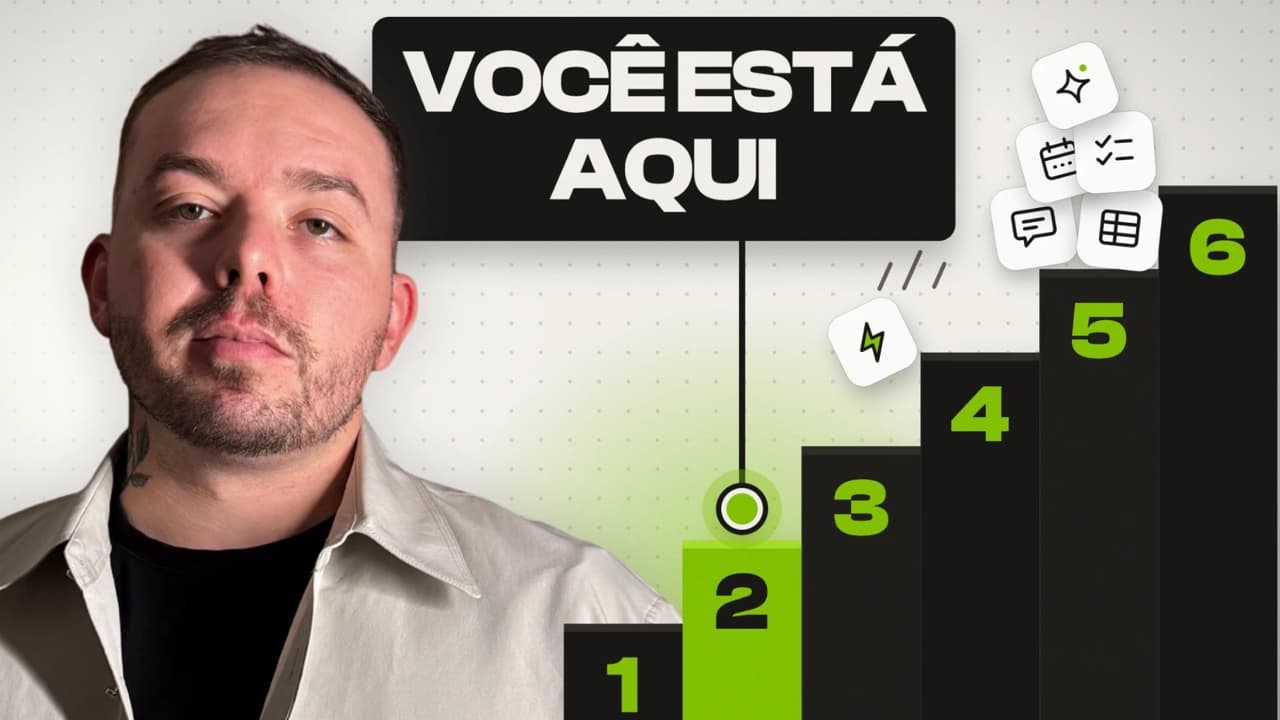
Maturidade operacional: em qual dos 6 estágios sua empresa está
Ferramenta nova no estágio errado piora a empresa. Conheça os 6 estágios de maturidade operacional, o sinal de cada um e o próximo passo para sair do caos.
Thiago Rodrigues
Como configurar o ClickUp da empresa: 7 passos na ordem certa
Como configurar o ClickUp da sua empresa de serviços passo a passo: conta, espaços, status, pastas, listas, visões e painel, na ordem que o time realmente usa.
Thiago Rodrigues
Vender mais quebrou sua operação?
A gente diagnostica e co-implementa a gestão que faz a operação rodar sem depender de você.