Aprender ClickUp rápido: o essencial pela regra dos 80/20

Para aprender ClickUp rápido, estude cinco itens, nesta ordem: a hierarquia (Space, pasta e lista), os status, as datas, a descrição da tarefa e as visões. Ajuste a conta antes e deixe o resto para depois. É a regra dos 80/20 aplicada à ferramenta: uma forma de priorizar, não uma medição.
Nas 750+ implementações da SyForge desde 2018, vi muita gente se frustrar com o ClickUp nas primeiras semanas. A causa é função demais, configuração demais e, muitas vezes, pouca clareza. No vídeo, de julho de 2025, mostro o caminho direto na ferramenta, com a interface da época. Aqui fica a lógica, que não depende de menu.
Qual é o essencial para aprender ClickUp rápido?
O essencial é uma cadeia de cinco itens. A hierarquia define onde cada trabalho fica, status, datas e descrição dizem o que cada tarefa é, e as visões mostram tudo isso de fora. Quem começa por painéis ou automações constrói em cima de uma base que ainda não existe.
| Ordem | O que aprender | O que ele resolve |
|---|---|---|
| 1 | Hierarquia: Space, pasta e lista | Onde cada trabalho fica |
| 2 | Status | Em que ponto cada tarefa está |
| 3 | Datas | Quando cada tarefa precisa sair |
| 4 | Descrição | O que quem executa precisa saber |
| 5 | Visões | Como o trabalho aparece para cada pessoa |
"Você só precisa entender o básico, mas o básico certo."
Na minha leitura, poucos recursos bem usados resolvem quase tudo e ainda melhoram o uso do resto. O 80/20 é um jeito de falar: não medi quanto do ClickUp esses itens cobrem, e as telas mudam entre versões. Por isso a ordem vale mais que o nome do menu.
Que ajustes fazer na conta antes de criar qualquer coisa?
Acerte o seu perfil e desligue os ClickApps que o time não vai usar. ClickApps são recursos do próprio ClickUp que você liga e desliga. Tarefa com muitas opções de configuração é mais fácil de errar, e quem erra é principalmente o seu time.
Para ver a conta configurada na interface do ClickUp 4.0, siga o Tutorial ClickUp 4.0: do zero ao primeiro projeto configurado. Estes foram os ajustes de perfil da gravação:
- Idioma e fuso. Português do Brasil e o fuso da sua cidade. Usei América/São Paulo.
- Semana, relógio e data. O padrão da época era semana começando no domingo e relógio de 12 horas. Troque para segunda-feira, 24 horas e data em dia, mês e ano.
- Verificação de login. Ative a verificação em duas etapas, para ninguém invadir a sua conta. Na gravação, usei o código por SMS.
- Modo de desempenho. Se o navegador travar, ative: ele desliga animações que não mudam o seu uso.
Esta foi a minha escolha nos ClickApps, na gravação:
| ClickApp | Minha escolha |
|---|---|
| Etiquetas | Desligadas: só valem com boa noção de automação |
| Desligado | |
| Comentários em thread | Desligados: na minha opinião, dificultam achar a informação |
| Chat | Fora no começo |
| Reagendar dependências e remapear datas finais | Ligados: mudar uma data ajusta as demais tarefas do grupo |
O tutorial completo, de dezembro de 2025, mantém o chat e os comentários em thread ativos para quem não tem outra ferramenta de conversa. A regra vale nos dois casos: ligue só o que o time vai usar. Os erros que ela evita estão em Como usar o ClickUp do jeito certo: 5 erros e o método.
Como montar a hierarquia do ClickUp sem errar o que não tem volta?
Crie um Space (Espaço, na interface em português) por departamento e, dentro dele, uma pasta por time, projeto ou cliente. As listas vêm depois, uma para cada tipo de trabalho. Duas decisões pedem cuidado: o departamento e o primeiro time. O resto você ajusta com o uso.
| Nível | O que representa | Exemplo da gravação |
|---|---|---|
| Workspace | A conta da empresa | A sua conta no ClickUp |
| Space | Um departamento | Operações |
| Pasta | Um time, projeto ou cliente | Marketing |
| Lista | Um tipo de trabalho | Social media e e-mail marketing |
| Tarefa | Uma entrega | Post no Instagram na segunda-feira |
"O que você não pode errar é no departamento e no primeiro time."
Sem uma separação mínima por departamento, time ou projeto, montar painéis e visões inteligentes fica difícil depois. De resto, a estrutura nasce do uso: um cliente ou projeto que cresce passa a pedir mais listas, e a pasta própria aparece de forma natural. Do primeiro time para baixo, errar faz parte do aprendizado.
A hierarquia que a central de ajuda do ClickUp descreve hoje (página em inglês) tem um nível a mais que o da gravação: a subpasta, opcional, entre a pasta e a lista. Confira se o seu plano a inclui. A pasta também é opcional, e a lista pode ficar direto no Space. Para uma empresa de serviços, com pasta por cliente e lista por fase, siga Como configurar o ClickUp da empresa: 7 passos na ordem certa.
O que toda tarefa precisa ter para o ClickUp funcionar?
Toda tarefa precisa de status, data e descrição. O status diz em que ponto ela está, a data a coloca no calendário e a descrição é o briefing de quem vai executar. Defina também o responsável, para a tarefa ter dono.
- Status. Poucos e na linguagem do time. O conjunto da gravação: A fazer, Fazendo, Falta informação, Revisão e Encerrado. Na versão da época, dava para renomear (fazer, fazendo, feito) e ter status diferentes por Space, pasta ou lista.
- Data. De início ou de vencimento, uma das duas.
- Descrição. O briefing: o que precisa ser feito e como. O editor da gravação aceitava checklist e tabela.
- Comentários. Converse dentro da tarefa e marque as pessoas do time, para a conversa ficar junto do trabalho.
Como as visões mostram o trabalho de vários times numa tela só?
Uma visão criada num nível da hierarquia mostra tudo o que está dentro dele. Um calendário criado no Space reúne as tarefas de todos os times e listas daquele departamento. Criado na pasta, mostra só aquele time. Criado na lista, só aquela lista.
No exemplo da gravação, o calendário criado na pasta de Marketing reuniu as tarefas das listas Social media e E-mail marketing: post na segunda e na terça, disparo de e-mail na quinta. Subir a visão para o Space de Operações passa a mostrar também os outros times.
"Eu sei onde estou, qual é o projeto, qual é o ambiente e qual é a tarefa."
É por isso que a hierarquia vem primeiro: a visão só consegue agrupar o que a estrutura já separou.
Com hierarquia, status, datas, descrição e visões, você tem um primeiro projeto funcionando. Montar isso para uma empresa inteira, ou como implementador para clientes, é outro trabalho, e é o que ensino no SyForge Hub: treinamentos de ClickUp e IA aplicados, com SyForge AI e 15 dias de garantia.
Quando o atalho para aprender ClickUp rápido não basta?
O atalho cobre o começo, não a operação. Três limites:
- Falta o avançado. A gravação não chega a painéis, campos personalizados nem automações. Eles dependem de uma estrutura estável, e a ordem para chegar neles está no guia de configuração indicado acima.
- O exemplo é pequeno. Um departamento, um time e duas listas. Empresa com vários clientes, fases e times pede uma regra de hierarquia própria.
- Ferramenta não cria processo. Se ninguém definiu como a demanda chega, como é entregue e como o time conversa sobre ela, o ClickUp só reflete essa bagunça. Aprender rápido não substitui essa decisão.
Perguntas frequentes
Dá para aprender ClickUp em poucos minutos?
Dá para entender o essencial: hierarquia, status, datas, descrição e visões. Isso basta para colocar de pé o primeiro Space e ver o trabalho de um time. Dominar a ferramenta leva mais: painéis, campos personalizados e automações pedem uso real e uma estrutura estável.
Por onde começar no ClickUp para iniciantes?
Comece pela conta e pelos ClickApps: ajuste idioma, fuso e formatos, e desligue o que o time não vai usar. Depois crie um Space para o departamento e uma pasta para o primeiro time. Só então abra as tarefas, com status, data e descrição, e por último as visões.
Preciso montar a estrutura perfeita logo no começo?
Não. Os dois pontos que não podem falhar são o departamento e o primeiro time, porque tudo o que vem depois herda essa divisão, inclusive painéis e visões. Da pasta para baixo, a estrutura nasce do uso: um cliente ou projeto que cresce passa a pedir mais listas ou uma pasta própria. Errar nesse nível faz parte do aprendizado.
Posso criar a lista direto no Space, sem pasta?
Pode. Na hierarquia da gravação, o caminho é Workspace, Space, pasta e lista, ou Space e lista direto. Use a pasta quando um time, um cliente ou um projeto cresce e passa a pedir mais listas. A necessidade da pasta deve surgir de forma natural, com o uso, e não de um desenho feito antes de começar.
Por que a minha tarefa não aparece no calendário do ClickUp?
Porque falta data nela. A visão de calendário só mostra tarefas com data de início ou de vencimento. Abra a tarefa e preencha uma das duas. Se ainda assim ela não aparecer, confira o nível da visão: um calendário criado numa lista mostra só aquela lista, não o Space inteiro.
Comece pequeno e deixe a estrutura crescer
O que fica do 80/20 é a ordem: acerte o departamento e o primeiro time, preencha status, data e descrição em cada tarefa, abra as visões e só depois ligue o que é avançado. Quem aprende assim erra barato, porque o que não podia falhar já está certo.
Você não paga pela promessa de aulas futuras. Paga pelo acervo que já existe. Se o seu objetivo é virar implementador de ClickUp, comece pelo SyForge Hub.
Outros artigos
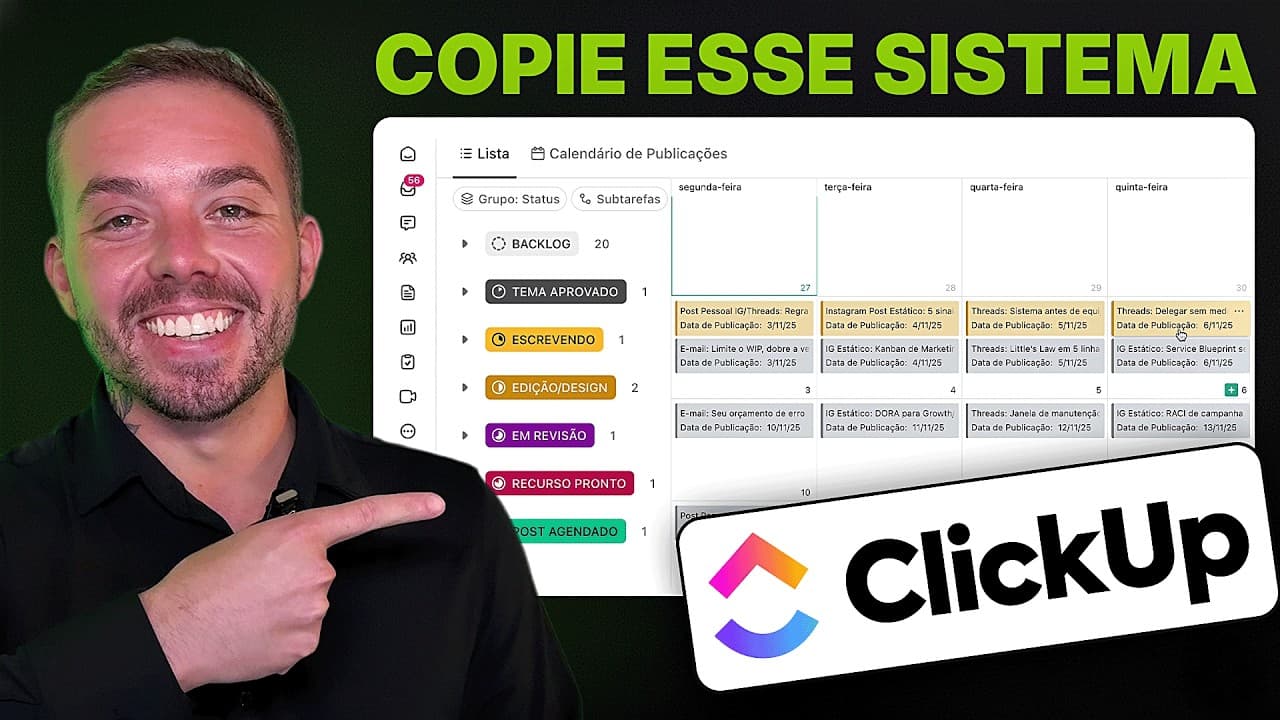
Calendário de conteúdo no ClickUp: como planejar 30 dias
Monte um calendário de conteúdo no ClickUp para 30 dias: posts gerados com IA, lista com status, data de publicação e o ClickUp Brain abrindo as tarefas.
 Thiago Rodrigues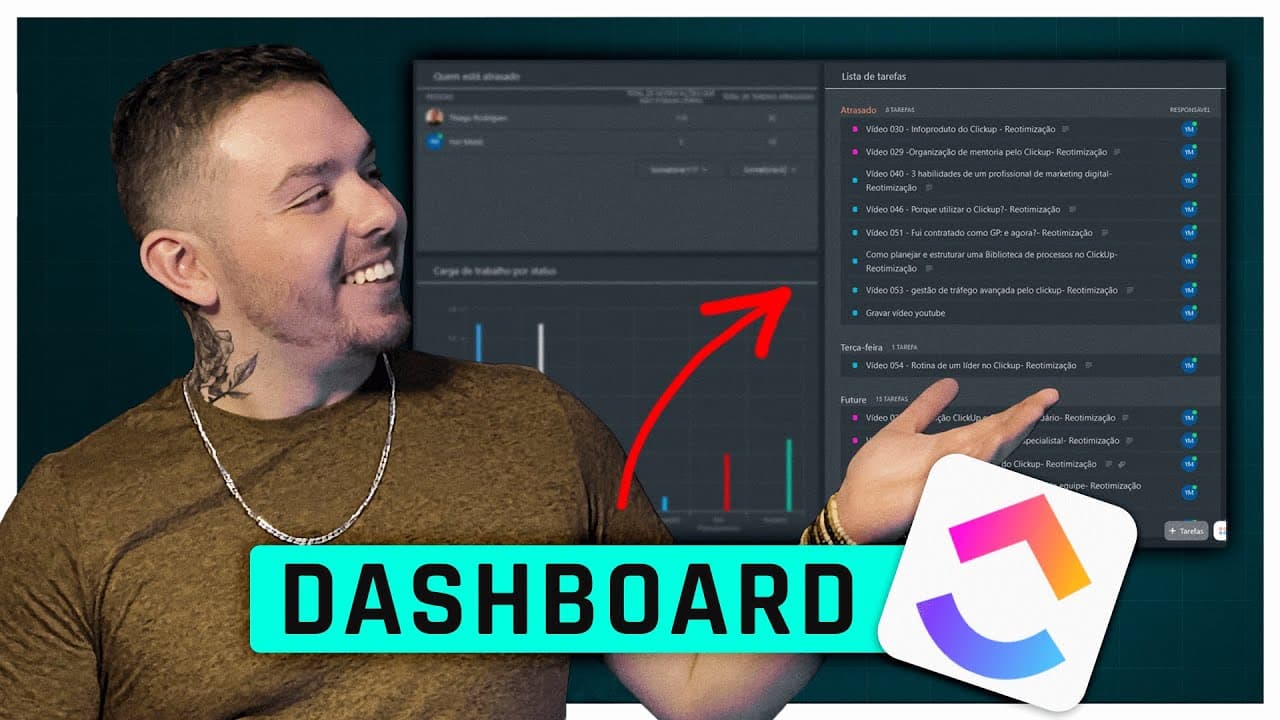
Dashboard no ClickUp: 4 perguntas para gerir uma equipe
Dashboard no ClickUp para gestão de tarefas: as 4 perguntas que o painel de uma equipe grande responde, como ler cada sinal e o que mudou desde 2022.
Thiago Rodrigues
Como cobrar por implementação de ClickUp sem parecer vendedor
Como cobrar por implementação de ClickUp: diagnóstico com 8 a 12 perguntas, proposta que começa pelo cronograma e o erro que faz o técnico cobrar pouco.
Thiago Rodrigues
Vender mais quebrou sua operação?
A gente diagnostica e co-implementa a gestão que faz a operação rodar sem depender de você.